


Se você acompanha o universo maker, sabe que a linha Arduino sempre foi sinônimo de microcontroladores: placas excelentes para ler sensores e controlar atuadores, mas que dependiam de um computador externo para tarefas pesadas. Com a chegada da Arduino UNO Q como computador, essa barreira simplesmente deixou de existir.

Graças à sua arquitetura híbrida e ao processador Qualcomm Dragonwing™, a UNO Q não é apenas uma sucessora da icônica UNO R3; ela é uma Single-Board Computer (SBC) completa. Isso significa que, além de controlar seus LEDs e motores, ela é capaz de rodar um sistema operacional Linux (Debian), navegar na internet, reproduzir mídia e até servir como sua estação principal de desenvolvimento.
Neste guia, vamos mostrar como transformar a sua UNO Q em um computador de mesa funcional, explorando o poder do Linux integrado e a conveniência do Arduino App Lab. Se você já conhece a versatilidade da Raspberry Pi, prepare-se para ver como o ecossistema Arduino elevou o nível do jogo.
O que é uma Single-Board Computer (SBC)?
Se você abrir o seu notebook ou olhar dentro de um computador desktop, verá uma placa-mãe repleta de componentes conectados: pentes de memória RAM, processador, placa de vídeo e armazenamento (SSD/HD). Uma Single-Board Computer (SBC), ou Computador de Placa Única, coloca todos esses elementos essenciais em um único circuito impresso, geralmente do tamanho de um cartão de crédito.
Diferente de um microcontrolador comum (como o da Arduino UNO R3), que executa apenas um código por vez diretamente no hardware, uma SBC possui poder de processamento suficiente para rodar um Sistema Operacional completo, como o Linux.
O diferencial da Arduino UNO Q como SBC
No mercado, a referência mais famosa de SBC é a Raspberry Pi. No entanto, a Arduino UNO Q traz uma proposta única chamada Arquitetura Híbrida:
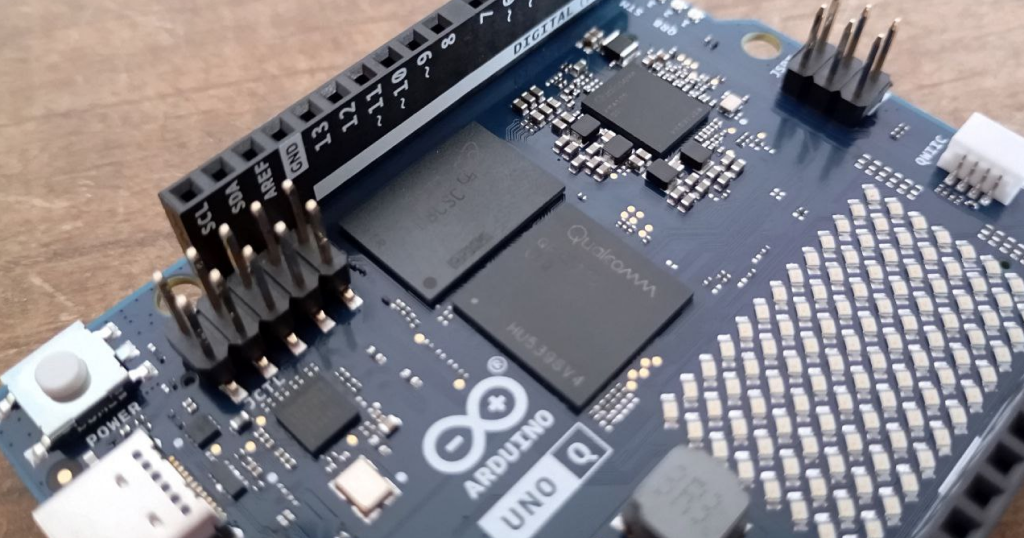
- Lado Computador (MPU): Um processador Qualcomm potente que gerencia a interface gráfica, internet, arquivos e programas complexos (como o Chromium).
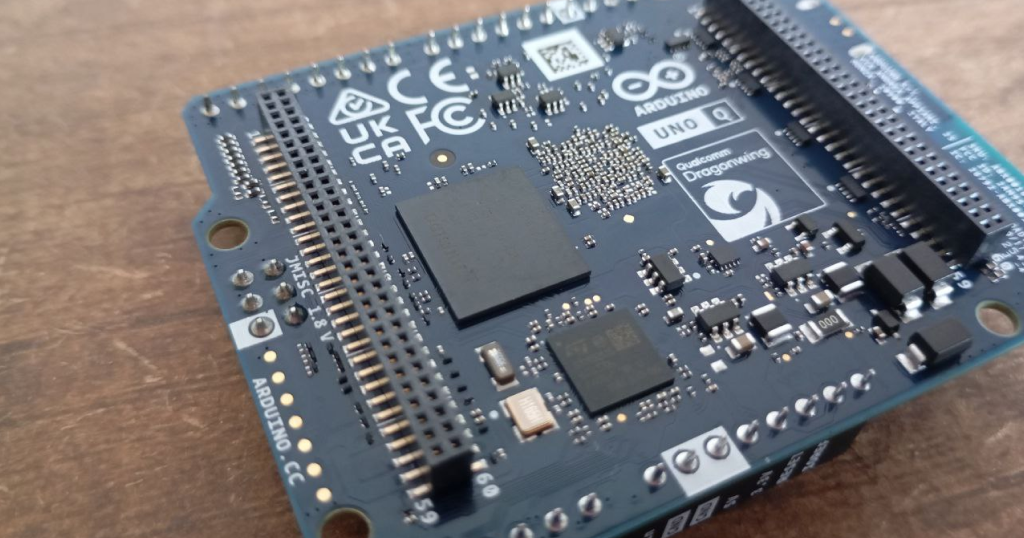
- Lado Arduino (MCU): Um microcontrolador STM32 dedicado exclusivamente para controlar pinos de entrada e saída em tempo real, com a precisão que os makers amam.
Em resumo: enquanto na maioria das SBCs o controle de hardware “sofre” com as interrupções do sistema operacional, na UNO Q você tem um computador robusto e um Arduino trabalhando em perfeita harmonia, lado a lado.
Hardware necessário: transformando a bancada em desktop
Para transformar a sua Arduino UNO Q em uma estação de trabalho Linux, você precisará de alguns periféricos básicos que provavelmente já tem em casa. No entanto, há um detalhe fundamental sobre a alimentação que você precisa conhecer antes de conectar tudo.
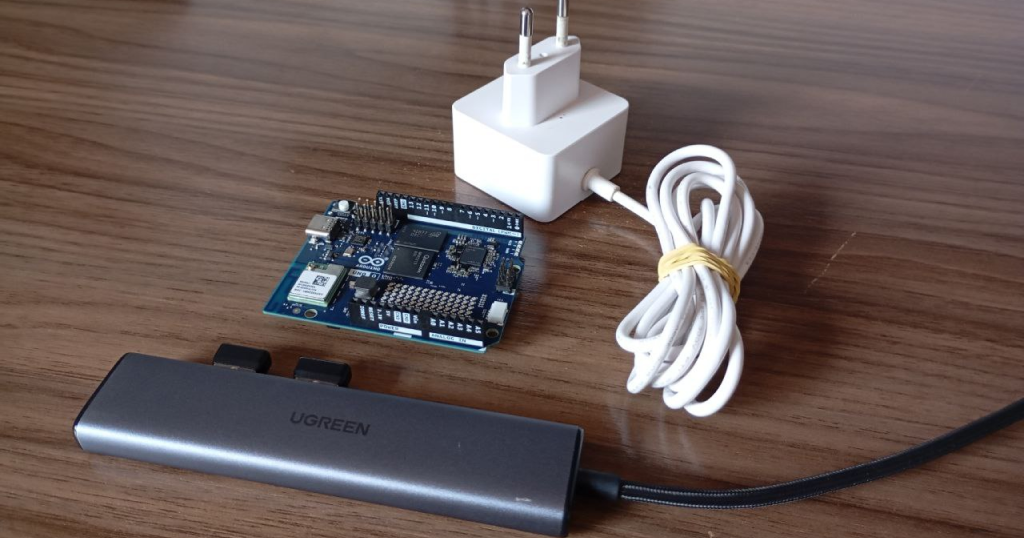
- Placa Arduino UNO Q: O coração do seu novo computador.
- Monitor HDMI: Com resolução HD para aproveitar a interface gráfica do Debian.
- Teclado e Mouse USB: Para a navegação e digitação.
- Dongle USB-C (Hub): Essencial para expandir a porta única da placa em várias conexões (HDMI e USB-A).
- Fonte de Alimentação 5V / 3A: Uma fonte robusta com conector USB-C.
Diferente de um notebook comum, a UNO Q não fornece energia para o Dongle USB-C. Isso significa que você deve conectar a sua fonte de alimentação diretamente na porta de energia do Dongle, e não na placa. O Dongle, por sua vez, enviará energia para a UNO Q e para o teclado/mouse simultaneamente.
Alerta de Compatibilidade: Durante os testes oficiais da Arduino, foi identificado que os dongles da Apple são incompatíveis com a UNO Q. Recomendamos o uso de hubs USB-C multimarcas padrão de mercado para garantir que o sinal de vídeo e os periféricos funcionem corretamente.
Especificações técnicas: O que há sob o capô?
Para entender como a Arduino UNO Q consegue atuar como um computador, precisamos olhar para o seu hardware. Enquanto uma placa Arduino comum é medida em Kilobytes de memória, aqui estamos falando de Gigabytes e processamento Quad-core.
Abaixo, preparamos uma tabela com os detalhes que garantem a fluidez dessa experiência SBC:
| Componente | Especificação Técnica | Por que isso importa? |
| Processador (CPU) | Qualcomm Dragonwing™ QRB2210 Quad-core (2.0 GHz) | Permite rodar múltiplos processos e o sistema Linux Debian. |
| Gráficos (GPU) | Adreno™ 702 (845 MHz) | Aceleração 3D para vídeos, interface gráfica e aplicações visuais. |
| Memória RAM | 2 GB ou 4 GB LPDDR4 | Garante que o navegador (Chromium) e o App Lab rodem sem travamentos. |
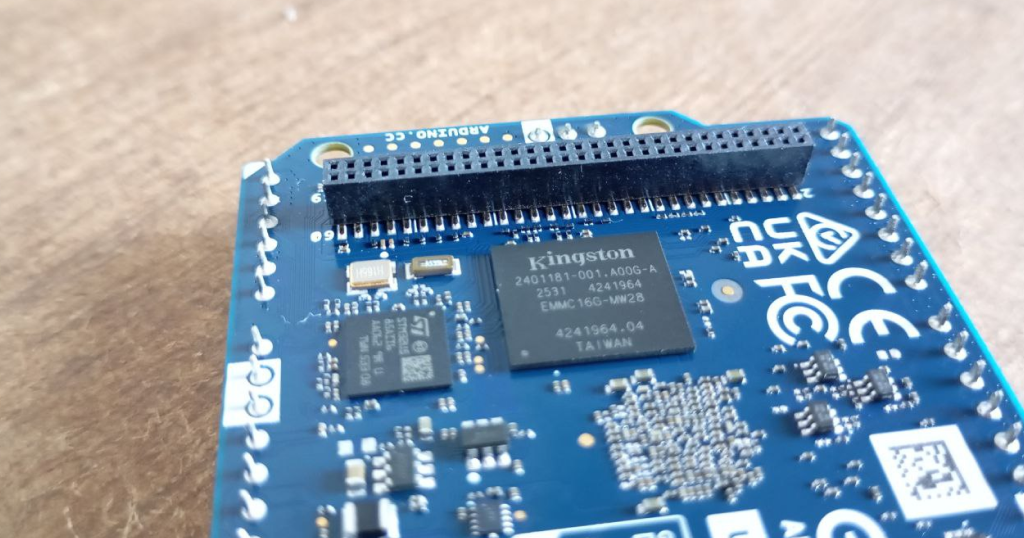
| Armazenamento | 16 GB ou 32 GB eMMC | Memória interna ultrarrápida (você não depende de cartões SD lentos). |
| Conectividade | Wi-Fi 5 Dual-band & Bluetooth 5.1 | Internet estável e conexão com periféricos sem fio nativa. |
| Saída de Vídeo | HD via USB-C (DisplayPort) | Permite conectar a placa diretamente a monitores e TVs. |
Dica: Se o seu objetivo é usar a UNO Q como seu computador principal de desenvolvimento, recomendamos a variante de 4 GB de RAM. Esse fôlego extra faz muita diferença ao abrir várias abas no navegador ou compilar códigos mais pesados.
Memória eMMC vs. Cartão SD
Um dos grandes gargalos de outras SBCs do mercado é o uso de cartões microSD para o sistema operacional, que podem corromper ou ficar lentos com o tempo. A UNO Q utiliza armazenamento eMMC integrado, que é muito mais durável e oferece velocidades de leitura/escrita superiores, resultando em um boot muito mais rápido.
Esta seção é o momento “mágico” para o maker. Ver o logotipo do Debian carregando em uma placa com formato de Arduino é uma experiência incrível. Vamos guiar o usuário com clareza.
Primeiro Boot e Configuração do Debian
Uma das maiores vantagens da Arduino UNO Q é que ela já vem “pronta para sair da caixa”. Diferente de outras SBCs, onde você precisa baixar uma imagem, usar um software de gravação e preparar um cartão SD, a UNO Q já traz o sistema operacional Debian pré-instalado em sua memória eMMC.
O Passo a Passo do Boot
Assim que você conectar a fonte de alimentação ao seu Dongle USB-C, a placa ligará automaticamente.
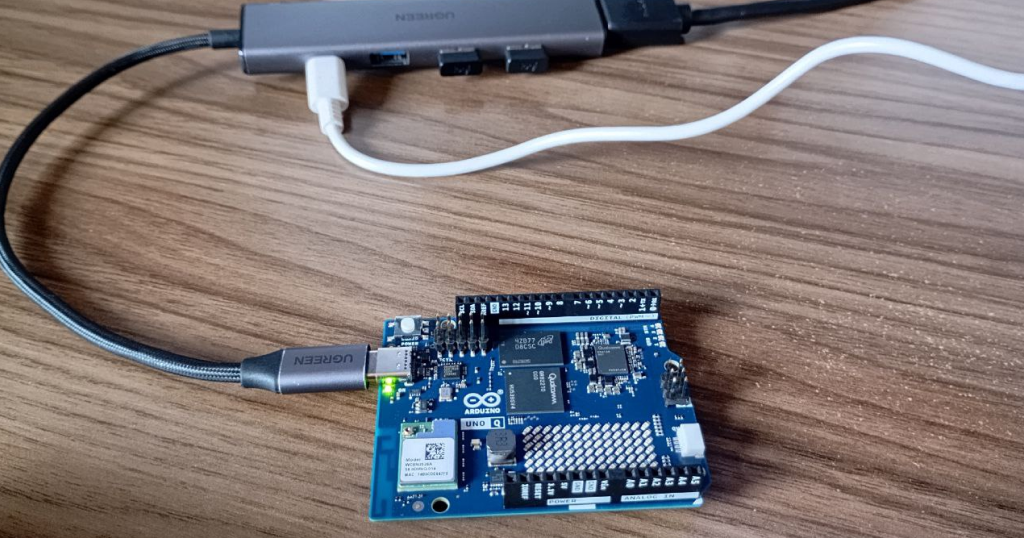
- A Inicialização: Você verá algumas linhas de comando passando na tela (o famoso kernel boot) e, em poucos segundos, a interface gráfica de login do Debian surgirá.
- Credenciais de Acesso: O sistema solicitará um usuário e senha.
- Username: Aqui, você deverá criar o nome do usuário.
- Password: Aqui, você deverá definir uma nova senha no primeiro acesso e confirmá-la logo em seguida.
Configuração Inicial via Arduino App Lab
Assim que o login for concluído, o Arduino App Lab abrirá automaticamente na tela. Ele servirá como um assistente de configuração para deixar tudo pronto:
- Teclado e Nome da Placa: Configure o layout do seu teclado (fundamental para encontrar o “ç” e símbolos) e dê um nome único para sua placa na rede.
- Conexão Wi-Fi: Selecione sua rede e digite a senha. Estar conectado é essencial para as atualizações automáticas que o App Lab realiza logo no primeiro uso.
- Sincronização de Credenciais: O assistente perguntará se você deseja manter a mesma senha do Linux para o ambiente de desenvolvimento.
Dica de Segurança: Como a UNO Q é um computador Linux completo exposto na sua rede, escolha uma senha forte. Evite senhas óbvias, especialmente se você pretende habilitar o acesso remoto (Network Mode) futuramente.
Não se assuste se o App Lab começar a baixar arquivos logo após a conexão com a internet. A Arduino desenhou o sistema para verificar dependências e drivers mais recentes no primeiro boot, garantindo que o seu ambiente de desenvolvimento esteja sempre estável e seguro.
O que você pode fazer com ela hoje?
Com o sistema configurado, você não tem em mãos apenas uma placa de prototipagem, mas um computador desktop funcional. O Debian que acompanha a Arduino UNO Q já vem otimizado com as ferramentas essenciais para você começar a produzir imediatamente.
1. Navegação Web e Produtividade
O Chromium Browser (a versão de código aberto do Chrome) já vem pré-instalado. Com ele, você pode:
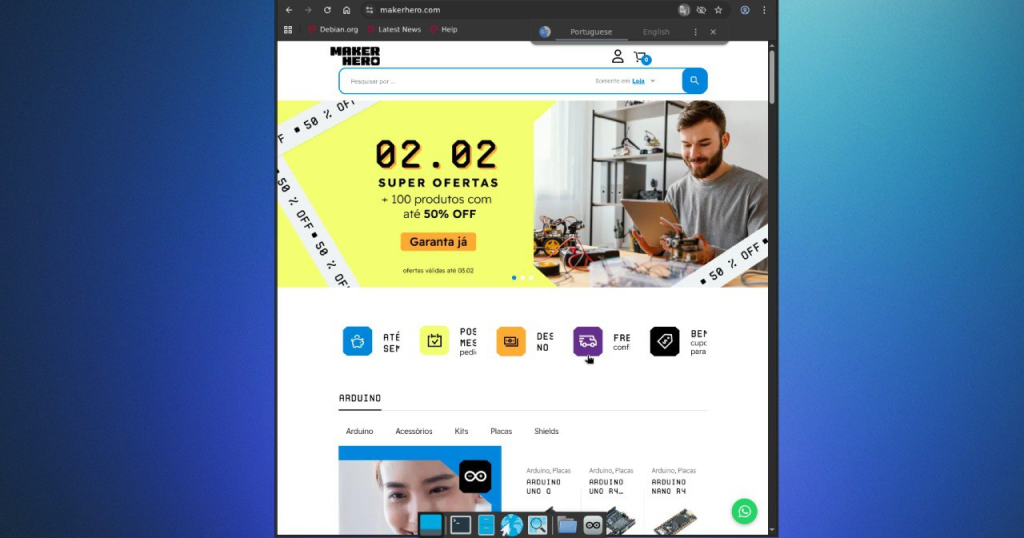
- Acessar e-mails e ferramentas de escritório na nuvem (Google Docs, Office 365).
- Consultar documentações técnicas e fóruns enquanto programa.
- Assistir a tutoriais no YouTube diretamente na placa.
2. Desenvolvimento de Projetos com Edge AI
O grande destaque é o Arduino App Lab rodando de forma nativa. Nele, você pode criar aplicações híbridas que utilizam o poder do processador Qualcomm para processamento de inteligência artificial na “borda” (Edge AI).
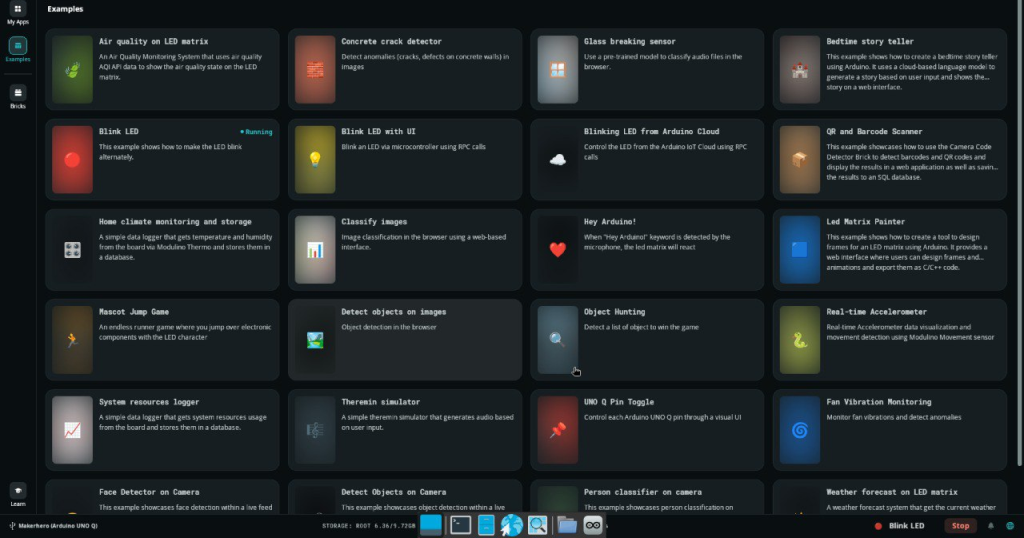
Imagine processar dados de visão computacional em Python e enviar os comandos de movimento para os motores via C++ no mesmo ambiente.
3. Ferramentas de Sistema e Terminal
Para quem gosta de colocar a mão na massa via linha de comando, o Terminal é a sua porta de entrada. Você tem acesso total ao gerenciador de pacotes apt, o que significa que pode instalar milhares de programas gratuitos com um simples comando:
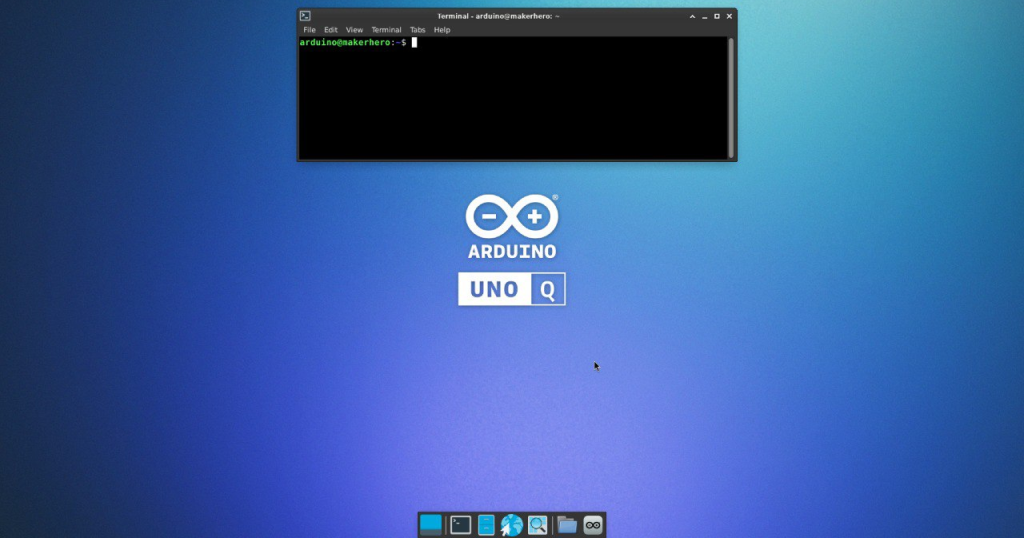
- Para reproduzir mídia: sudo apt install vlc
- Para usar uma webcam: sudo apt install cheese
- Para edição de código avançada: sudo apt install vim ou outros editores de sua preferência.
4. Gerenciamento de Arquivos
O gerenciador de arquivos gráfico permite que você organize seus documentos, códigos e mídias de forma intuitiva, exatamente como faria em um PC Windows ou Mac. Você pode conectar pendrives no seu dongle USB-C e transferir arquivos rapidamente para a memória interna eMMC da placa.
Dica: Como a UNO Q possui uma GPU Adreno dedicada, a renderização de interfaces gráficas e vídeos é surpreendentemente fluida para uma placa deste tamanho, tornando a experiência de uso muito próxima à de um computador de entrada.
Expandindo o seu Computador Arduino
Um dos maiores benefícios de usar a UNO Q como sua Single-Board Computer é a facilidade de expansão. Graças ao seu design pensado para prototipagem, você pode adicionar funcionalidades extras sem a necessidade de adaptadores complexos ou soldas.
1. Periféricos via USB-C
Como você já está utilizando um dongle (hub) USB-C, as possibilidades são vastas. Você pode transformar sua estação de trabalho em uma central multimídia ou de monitoramento adicionando:
- Webcam USB: Ideal para projetos de visão computacional (usando bibliotecas como OpenCV no Linux).
- Armazenamento Externo: Pendrives ou SSDs externos para aumentar sua capacidade de armazenamento de dados.
- Adaptadores Ethernet: Se você precisa de uma conexão de rede via cabo ultraconfiável para um servidor local.
- Headsets e Microfones: Para integração de comandos de voz ou sistemas de áudio.
2. O Ecossistema Qwiic: Sensores sem complicação
Aqui está o grande trunfo: a UNO Q possui um conector Qwiic integrado. Se você estiver usando a placa como um computador e precisar ler a temperatura do ambiente ou a pressão atmosférica, basta conectar um sensor compatível. O sistema Linux reconhece o barramento I2C e, através do Arduino App Lab, você consegue ler esses dados em Python enquanto navega no Chromium.
3. Compatibilidade com Shields
Diferente de quase todas as outras SBCs do mercado, a UNO Q mantém o layout de pinos clássico da Arduino UNO. Isso significa que você pode empilhar seus Shields favoritos (como controladores de motor, relés ou drivers de display) e controlá-los diretamente através do microcontrolador STM32, enquanto o processador Qualcomm cuida da interface gráfica e do processamento de dados pesado.
Dica: Ao expandir com muitos periféricos USB, certifique-se de que sua fonte de alimentação conectada ao dongle seja realmente de 5V / 3A. Dispositivos como webcams e HDs externos consomem bastante energia e uma fonte fraca pode causar instabilidade no sistema.
Network Mode: O melhor dos dois mundos
Você configurou sua Arduino UNO Q como um computador, instalou seus programas e testou seus sensores. Mas e se você quiser desenvolver código nela de forma remota, usando o conforto do seu notebook principal? É aqui que entra o Network Mode (Modo de Rede).
Mesmo quando a placa está operando de forma autônoma como uma SBC, ela permanece acessível através da sua rede local. Isso cria um fluxo de trabalho híbrido incrível.
Como funciona?
Ao abrir o Arduino App Lab no seu computador principal (aquele que você usa no dia a dia), a sua UNO Q aparecerá automaticamente na lista de dispositivos disponíveis, identificada com a tag “Network”.
- Acesso Remoto: Clique no nome da placa e insira a senha do Linux que você definiu no primeiro boot.
- Desenvolvimento Simultâneo: Agora você pode escrever códigos e gerenciar arquivos na placa remotamente, enquanto ela continua executando processos ou exibindo informações no monitor conectado a ela.
- Flexibilidade: Isso permite que você deixe a UNO Q instalada em um totem, robô ou painel industrial e continue fazendo o “fine-tuning” do software via Wi-Fi, sem precisar desplugar nada.
Por que isso é importante para o seu projeto?
O Network Mode elimina a necessidade de cabos extras e facilita a colaboração entre equipes. Em um ambiente educacional ou profissional, vários desenvolvedores podem acessar a mesma placa (um por vez) para testar diferentes algoritmos de Edge AI ou scripts Python, aproveitando a conectividade Wi-Fi 5 Dual-band da placa para uma transferência de dados rápida e estável.
Conclusão – Arduino UNO Q como computador
A Arduino UNO Q redefine o que esperamos de uma placa de desenvolvimento. Ao integrá-la ao ecossistema Linux como uma Single-Board Computer, a Arduino não apenas entregou mais potência, mas criou uma ponte definitiva entre a computação de alto nível e o controle de hardware em tempo real.
Seja para criar um console de jogos retrô, uma estação de monitoramento com inteligência artificial ou simplesmente um computador de bolso para aprender Linux e Python, a UNO Q se mostra uma plataforma robusta, confiável e, acima de tudo, extremamente versátil. Ela mantém a simplicidade que tornou a Arduino famosa, mas agora com o fôlego necessário para os desafios tecnológicos de 2026.
Agora que você já sabe como transformar sua placa em um PC, que tal explorar novas fronteiras?
- Domine o Software: Aprofunde-se no uso do Arduino App Lab para criar apps híbridos.
- Explore a Visão Computacional: Conecte uma webcam e tente rodar um exemplo de reconhecimento de objetos em Python.
- Personalize seu Linux: Use o comando sudo apt install para instalar suas ferramentas favoritas e deixar o Debian com a sua cara.
Ficou com alguma dúvida sobre a alimentação do dongle ou sobre as configurações do Debian? Deixe seu comentário abaixo! E não esqueça de conferir a Arduino UNO Q na loja da MakerHero para começar sua jornada no mundo das SBCs.
