


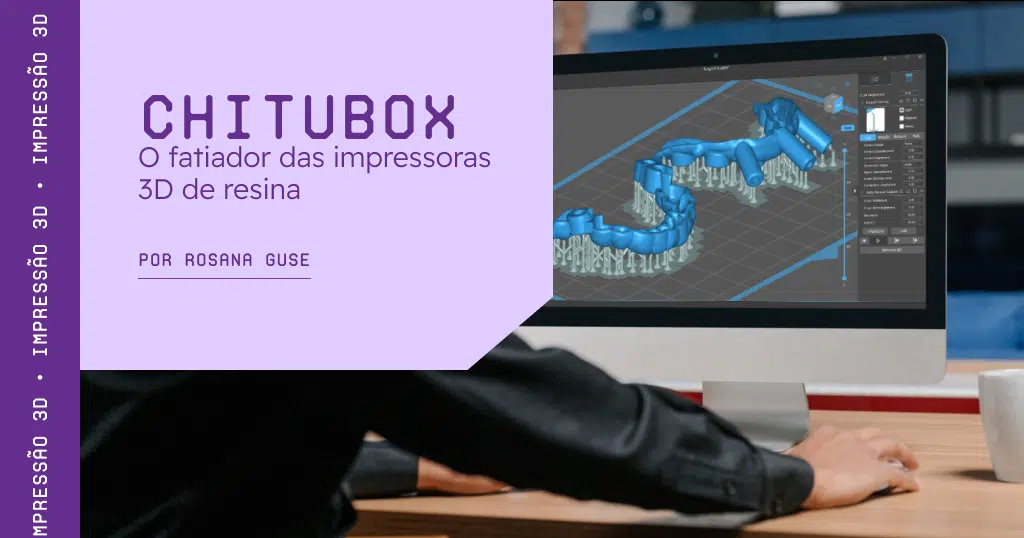
Se você trabalha com impressão 3D de resina, é essencial conhecer o Chitubox — um dos softwares de fatiamento mais populares e completos do mercado. Com ele, você prepara seus modelos 3D para impressão de forma prática, ajustando desde o posicionamento até a geração de suportes com apenas alguns cliques.
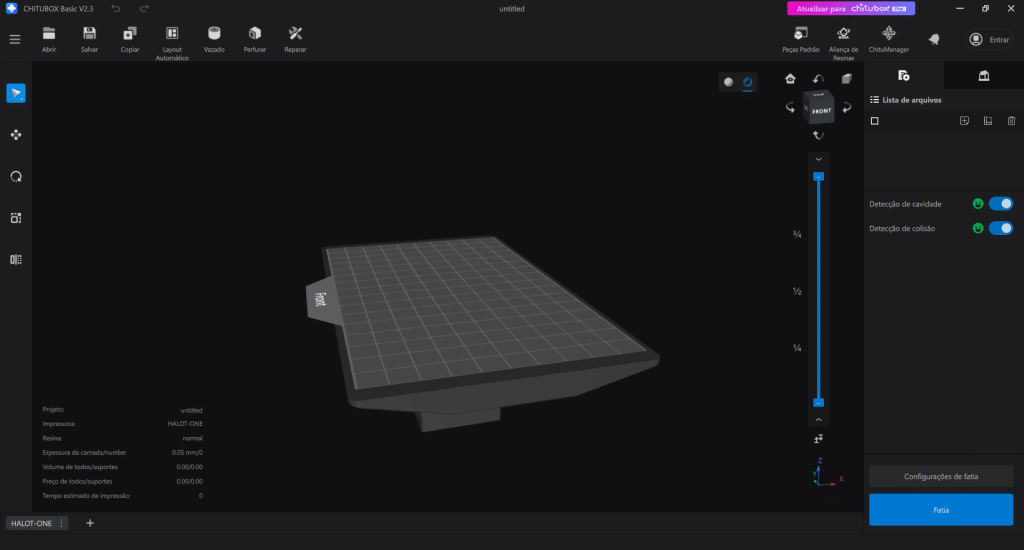
Neste post, você vai entender como funciona o Chitubox, quais são seus principais recursos, como fazer o download e por que ele se tornou referência para usuários de impressoras SLA e DLP.
O que é o Chitubox e por que ele é importante?
O Chitubox é um dos softwares de fatiamento mais populares do mercado para impressoras 3D de resina. Desenvolvido especialmente para tecnologias como SLA e DLP, ele é responsável por converter modelos digitais 3D em arquivos de impressão específicos, com todas as configurações necessárias para um resultado de alta qualidade.
Ao contrário de impressoras FDM, que utilizam o tradicional G-code, impressoras de resina exigem arquivos personalizados para cada modelo — e é aí que o Chitubox se destaca. Ele oferece compatibilidade com uma variedade de impressoras 3D de resina e permite ao usuário controlar detalhes como exposição de camada, geração de suportes, preenchimento interno, entre outras opções de impressão.
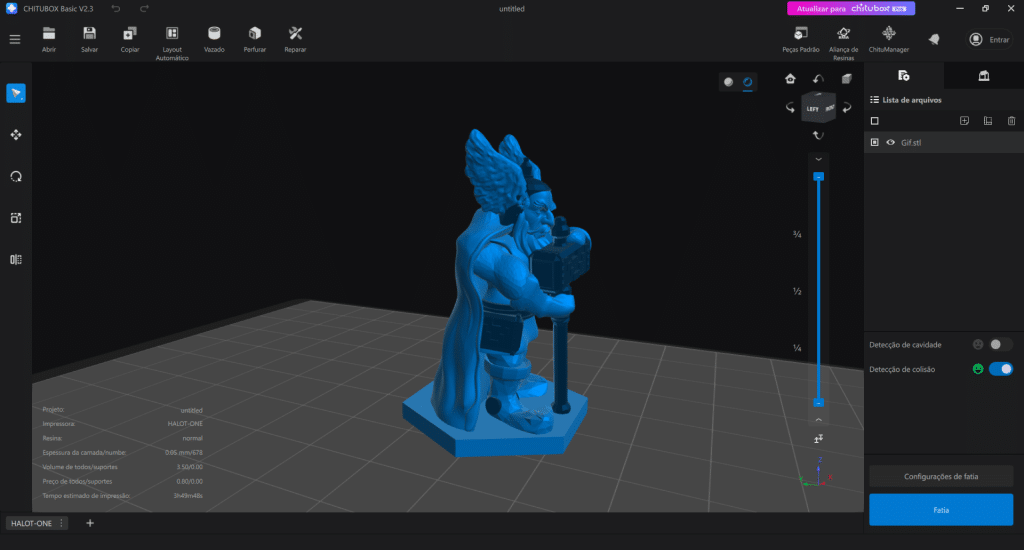
Seja você um iniciante explorando o universo da impressão 3D ou um usuário mais avançado buscando eficiência e qualidade, o Chitubox software oferece uma interface intuitiva e recursos poderosos para otimizar todo o processo de pré-impressão.
Para que serve o Chitubox?
O Chitubox é um software de fatiamento essencial para quem trabalha com impressoras 3D de resina. Sua principal função é transformar modelos digitais 3D em arquivos prontos para impressão, ajustando os parâmetros específicos da tecnologia de resina, como exposição da camada, tempo de cura e geração de suportes.
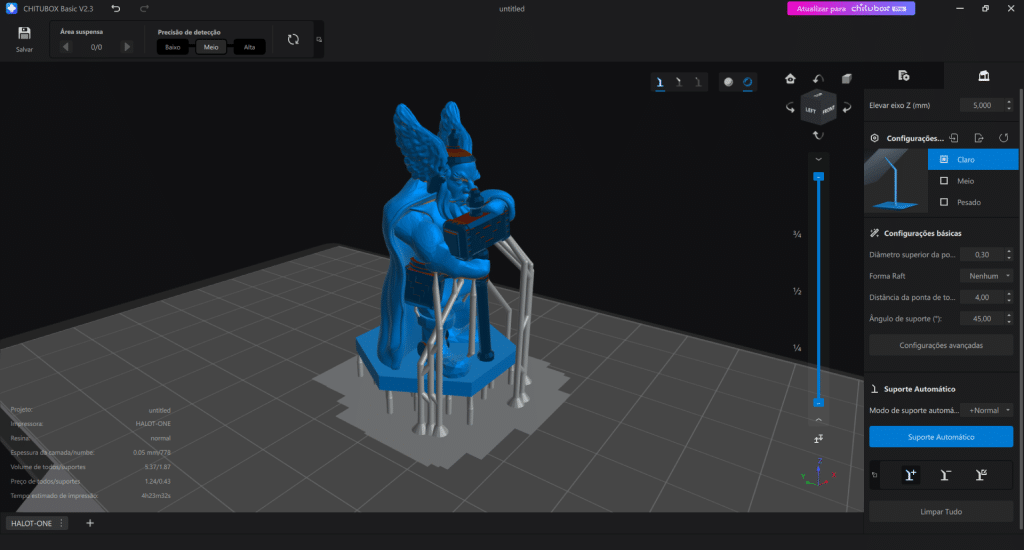
Além disso, o Chitubox oferece ferramentas avançadas que permitem:
- Posicionamento e ajuste do modelo: é possível rotacionar, espelhar ou redimensionar seu modelo 3D, garantindo o melhor aproveitamento da plataforma de impressão.
- Geração de suportes: com apenas alguns cliques, o software gera automaticamente os suportes necessários para garantir a aderência do modelo à plataforma de impressão, evitando falhas e distorções.
- Configuração de parâmetros de impressão: o usuário pode personalizar os detalhes de cada camada, o tipo de resina utilizada, e até mesmo configurar a espessura do suporte, otimizando o processo conforme suas necessidades.
Como fazer o download do Chitubox? (Passo a passo)
Fazer o download do Chitubox é simples e rápido. Siga este passo a passo para começar a usar o software:
- Acesse o site oficial do Chitubox: O primeiro passo é acessar a página de download oficial do Chitubox. Você pode encontrar a versão gratuita (Chitubox Basic) e a versão paga (Chitubox Pro) no site oficial do Chitubox.
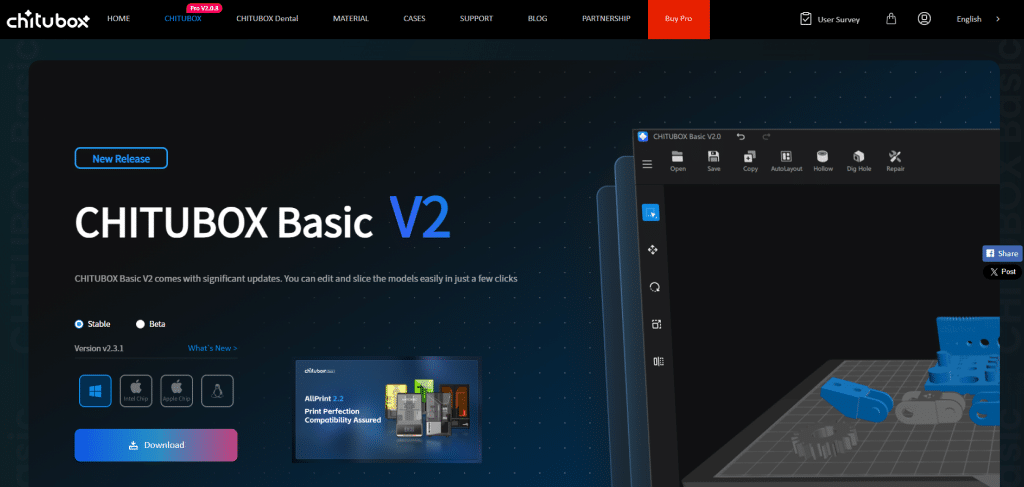
- Escolha a versão certa para você:
- Chitubox Basic (Gratuito): ideal para iniciantes ou para quem precisa de recursos básicos de fatiamento. É perfeito para quem está começando a explorar a impressão 3D com resina.
- Chitubox Pro (Pago): Oferece recursos avançados, como suporte personalizado, opções de fatiamento mais rápidas e funcionalidades de automação, sendo ideal para quem busca um controle total sobre a impressão 3D.
- Baixe o instalador: após selecionar a versão que melhor se adapta às suas necessidades, clique na opção de download correspondente ao seu sistema operacional. O arquivo será baixado automaticamente.
- Instale o Chitubox: após o download, abra o arquivo do instalador e siga as instruções na tela para completar a instalação. O processo é rápido e intuitivo, basta clicar em “Avançar” até finalizar.
- Abra o Chitubox e configure a impressora: ao abrir o programa pela primeira vez, você será orientado a escolher o modelo da sua impressora 3D de resina. Basta selecionar o modelo correto da lista, e o software configurará automaticamente os parâmetros ideais para o seu equipamento.
Pronto! Agora você está pronto para começar a fatiar seus modelos em 3D e iniciar suas impressões com resina usando o Chitubox!
Como funciona o Chitubox? (Chitubox tutorial)
Agora que você já sabe o que é o Chitubox, para que ele serve e quais são seus principais recursos, vamos ao passo a passo completo para começar a usá-lo. Se você está usando o Chitubox pela primeira vez, este tutorial vai te guiar por todas as etapas — da instalação ao fatiamento do seu modelo 3D.
1. Instalação e configuração inicial
Após fazer o download no site oficial do Chitubox, siga o processo de instalação normalmente. Assim que abrir o programa pela primeira vez:
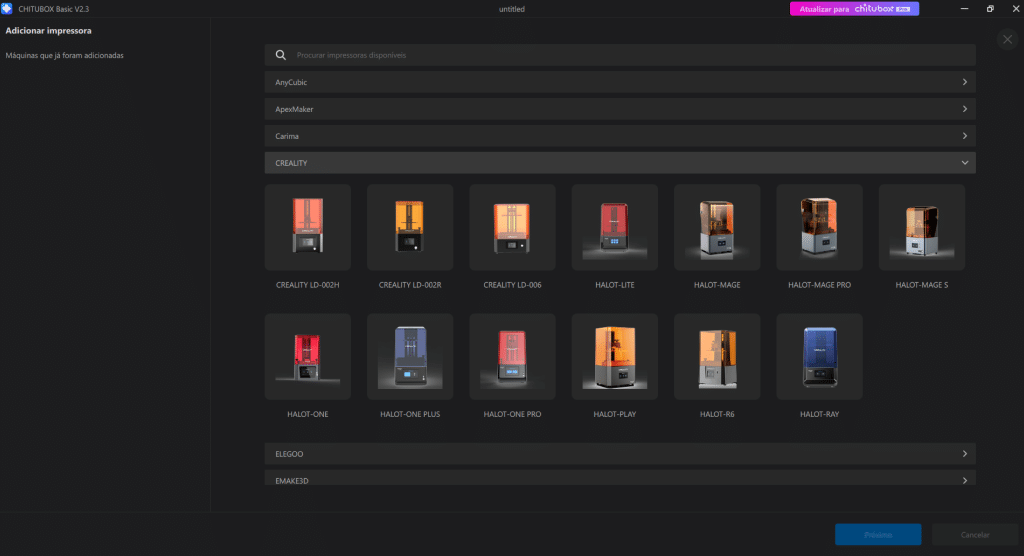
- Selecione o modelo da sua impressora 3D de resina (ex: Anycubic Photon Mono, Elegoo Mars, Creality Halot).
- Clique em OK.
Você pode adicionar quantas impressoras quiser, e alternar entre elas quando necessário. O Chitubox já carrega configurações padrão compatíveis com cada modelo.
2. Importando o modelo 3D
Com a impressora configurada, clique em “Abrir” (ícone de pasta na barra superior) e selecione seu modelo 3D nos formatos STL ou OBJ. Após carregado, o modelo aparecerá na área de visualização.
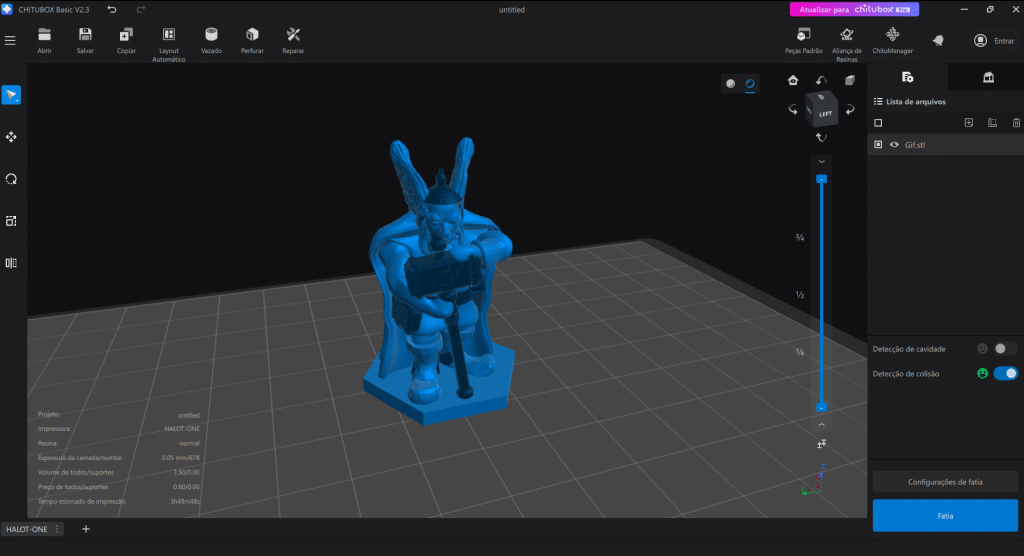
Se tiver mais de um modelo carregado, você pode selecionar individualmente ou aplicar ações a todos ao mesmo tempo clicando em Todos.
3. Posicionando o modelo
Na barra lateral esquerda, você encontra as ferramentas básicas de edição:
- Mover: posicione o modelo sobre a plataforma.
- Rotacionar: gire o modelo para um ângulo mais favorável à impressão.
- Redimensionar: ajuste o tamanho proporcional ou manualmente.
- Espelhar: inverte o modelo nos eixos selecionados.
Dica: Posicionar o modelo em um leve ângulo costuma reduzir marcas visíveis e melhora a qualidade da impressão nas primeiras camadas.
4. Tornar o modelo oco e perfurar
Se sua peça não precisa ser sólida:
- Clique em “Vazado” e defina a espessura da parede (ex: 2 mm).
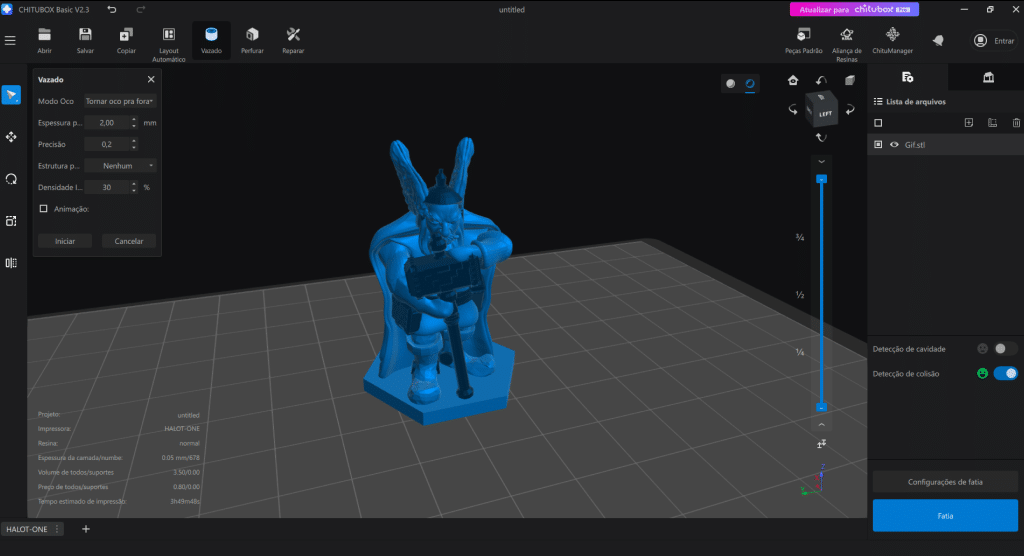
- Depois, use a função “Perfurar” para adicionar furos de drenagem. Isso evita acúmulo de resina não curada dentro do modelo e facilita a limpeza após a impressão.
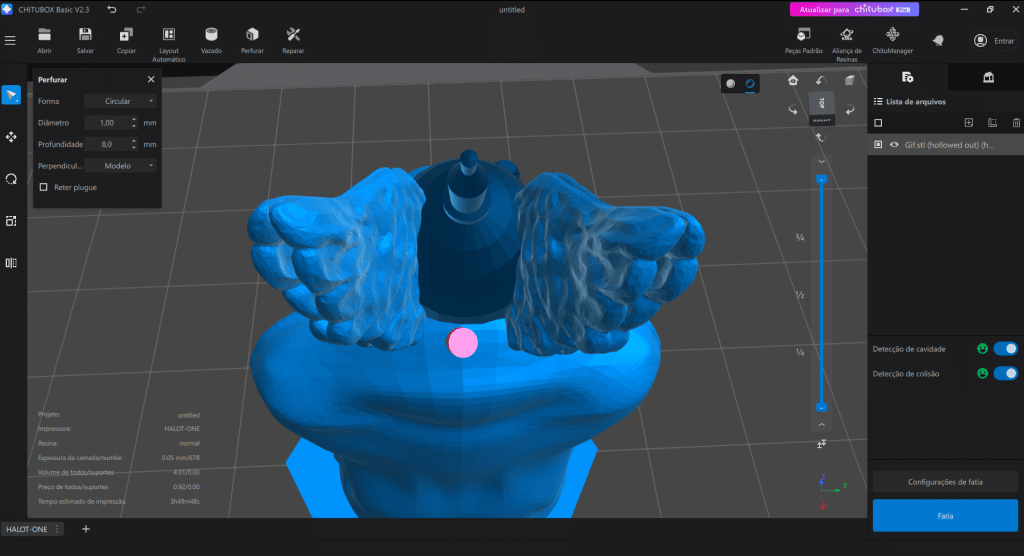
Essas opções são essenciais para economizar material e evitar falhas internas na peça.
5. Geração de suportes
Os suportes são fundamentais na impressão 3D de resina, já que sustentam o modelo durante a formação das camadas.
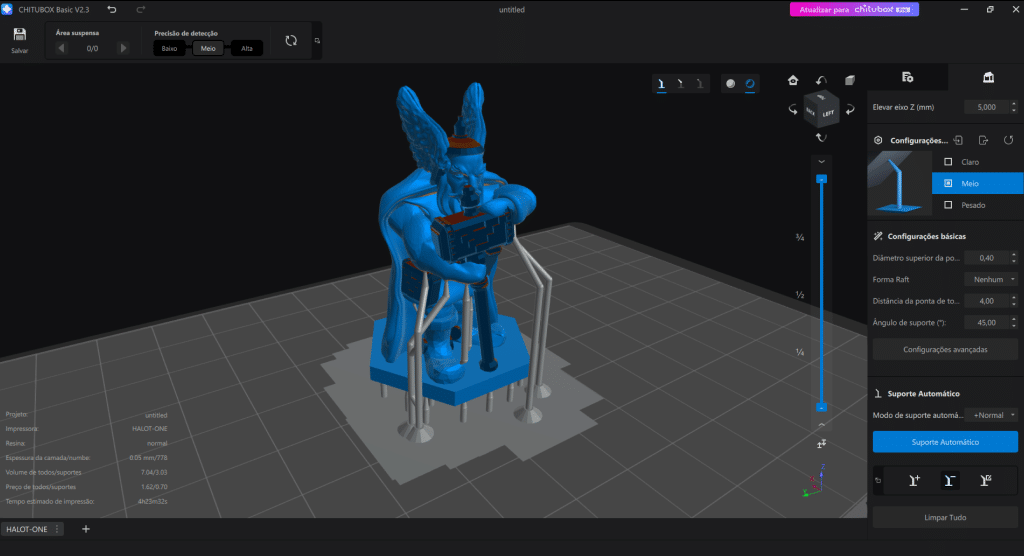
Clique na aba Suportes e defina:
- A distância do eixo Z (altura entre a peça e a base).
- A espessura dos suportes: Fino, Médio ou Grosso.
- Configure suportes para as partes superior, média e base, se necessário.
Você pode gerar suportes de forma:
- Manual: clicando onde deseja que os suportes sejam inseridos.
- Automática:
- +Mesa: Suportes apenas a partir da plataforma.
- +Normal: Suportes em qualquer parte do modelo, inclusive de peça para peça.
Dica: Teste a opção automática no início e vá ajustando manualmente com o tempo. O Chitubox também permite salvar perfis personalizados de suporte.
6. Fatiamento
Depois que o modelo estiver posicionado, oco (se necessário) e com os suportes inseridos:
- Clique em Fatiar (botão no canto inferior direito).
- Aguarde o processo — o tempo depende da altura da peça e da espessura das camadas.
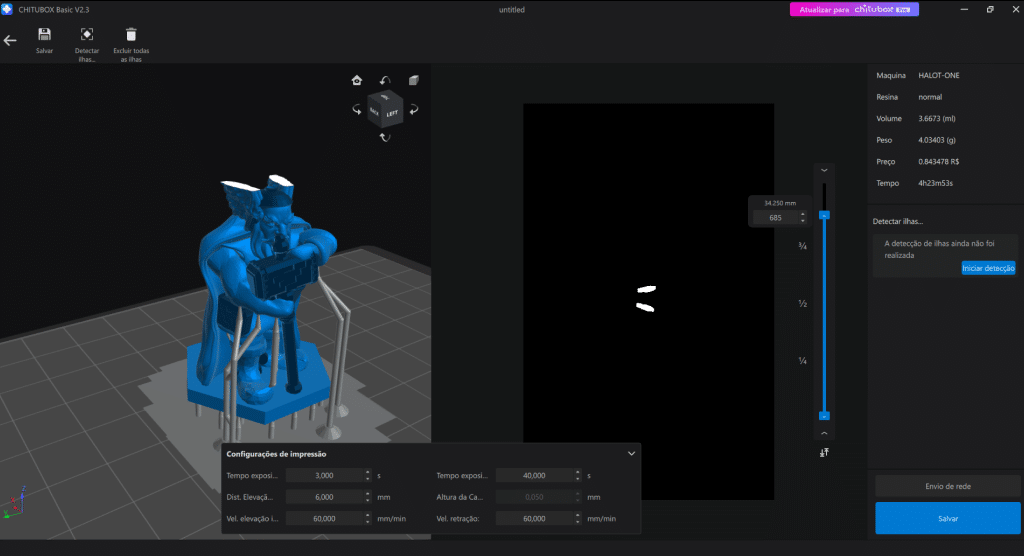
O Chitubox irá gerar uma prévia da impressão, mostrando:
- Tempo estimado de impressão
- Volume de resina necessário
- Número de camadas
Se estiver tudo certo, clique em Salvar e exporte o arquivo no formato compatível com sua impressora (ex: .ctb, .photon, .cbddlp, etc.).
7. Enviando para a impressora
Salve o arquivo em um pendrive (ou cartão SD, dependendo do modelo da impressora), insira na impressora e inicie a impressão. Pronto! Agora é só acompanhar o processo e esperar o resultado.
Principais recursos e funcionalidades do Chitubox
O Chitubox se destaca por ser um software extremamente completo, com uma ampla gama de recursos que tornam o fatiamento de modelos 3D de resina mais eficiente e preciso. Conheça os principais recursos e funcionalidades que o tornam uma escolha popular entre os usuários:
- Geração de suportes inteligentes: a geração de suportes é uma das tarefas mais críticas em uma impressão 3D de resina. O Chitubox oferece suporte automático, permitindo que você gere suportes otimizados para qualquer modelo 3D, garantindo melhor aderência à plataforma de impressão e evitando falhas durante o processo.
- Suportes + mesa: criam suportes apenas na plataforma, ideais para modelos simples.
- Suportes + normal: colocam suportes em qualquer parte do modelo, garantindo estabilidade durante a impressão de peças mais complexas.
- Tornar o modelo oco: o Chitubox possui a funcionalidade de tornar modelos 3D ocos, o que economiza material de impressão e tempo. Isso é particularmente útil quando a peça não precisa de resistência interna, tornando o processo de impressão mais eficiente e acessível.
- Perfuração de modelos: ao tornar o modelo oco, pode ocorrer o acúmulo de resina não curada dentro do objeto. O Chitubox permite que você perfure a peça, criando orifícios pequenos para que a resina possa escorrer, evitando danos durante o processo de impressão.
- Layout automático: quando você tem mais de um modelo para imprimir, o Chitubox pode otimizar automaticamente o layout, organizando os modelos na plataforma para maximizar o uso do espaço. Isso evita desperdício de material e reduz o tempo de impressão.
- Simulação de impressão: antes de iniciar o processo de impressão, o Chitubox permite que você visualize uma simulação detalhada do fatiamento. Isso ajuda a verificar se os suportes estão adequados e se o modelo está corretamente posicionado, evitando erros durante a impressão.
- Perfis de impressão personalizados: O Chitubox oferece a possibilidade de salvar e configurar perfis personalizados para diferentes tipos de resina e impressoras. Isso facilita o processo de impressão, já que você pode reutilizar configurações otimizadas para diferentes projetos e materiais.
- Estimativa de tempo e material: o software também fornece uma estimativa precisa de quanto tempo a impressão irá levar e a quantidade de resina necessária para concluir o trabalho. Esse recurso ajuda a planejar melhor o uso de material e o tempo de impressão.
Comparativo: Chitubox vs outros fatiadores 3D
Nesta seção, vamos analisar as principais diferenças, vantagens e limitações do Chitubox em relação a outros softwares de fatiamento, ajudando você a escolher a melhor ferramenta para suas necessidades de impressão 3D.
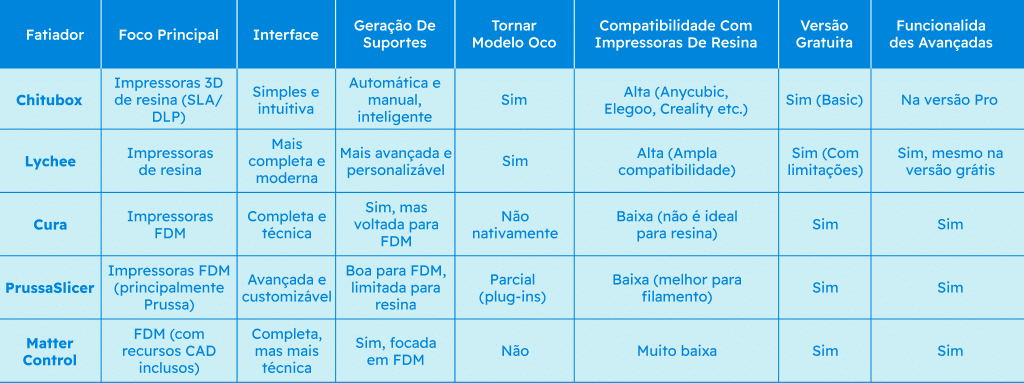
Chitubox vs Lychee Slicer
- Facilidade de uso: O Chitubox é conhecido por sua interface simples e intuitiva, enquanto o Lychee Slicer oferece mais funcionalidades avançadas, mas com uma interface um pouco mais complexa.
- Geração de Suportes: Ambos os softwares oferecem geração automática de suportes, mas o Chitubox é frequentemente considerado mais eficiente para iniciantes devido à sua simplicidade.
- Funcionalidades Avançadas: O Lychee se destaca no controle detalhado de suportes, permitindo ajustes finos, algo que no Chitubox é limitado na versão gratuita. No entanto, o Chitubox Pro oferece um controle mais robusto de suportes, rivalizando com o Lychee.
- Compatibilidade: Ambos os programas são compatíveis com uma grande variedade de impressoras 3D de resina, mas o Chitubox tem um suporte mais amplo para modelos de impressoras populares, enquanto o Lychee tem se tornado uma opção crescente entre usuários avançados.
Chitubox vs Cura
- Tipo de Impressora: O Cura é mais voltado para impressoras FDM, enquanto o Chitubox é focado exclusivamente em impressoras 3D de resina (SLA/DLP), tornando-o mais eficiente para este tipo de tecnologia.
- Customização e Controle: O Cura oferece uma personalização mais detalhada para as impressoras FDM, enquanto o Chitubox permite maior controle sobre a geração de suportes e a cura das camadas em impressoras de resina.
- Interface: O Chitubox é mais direto e simples, sendo uma excelente escolha para quem está começando no mundo da impressão 3D de resina. O Cura, por outro lado, tem uma interface mais complexa, com mais opções para ajustes finos em impressoras FDM.
Chitubox vs PrusaSlicer
- Suportes: Ambos os softwares oferecem suporte automático, mas o PrusaSlicer oferece opções mais avançadas para impressoras FDM, enquanto o Chitubox é mais eficaz para resina, com um controle mais fácil na geração de suportes.
- Customização: O PrusaSlicer tem uma enorme gama de personalizações para as impressoras FDM da Prusa, mas o Chitubox se destaca pela facilidade e rapidez de uso para fatiamento de resina.
- Modelo Oco: O Chitubox permite tornar o modelo oco facilmente, uma funcionalidade que é mais difícil de encontrar no PrusaSlicer e outras opções voltadas para FDM.
Chitubox vs MatterControl
- Versatilidade: O MatterControl é um software mais voltado para usuários de impressoras FDM, com suporte a diversos tipos de impressão e modelagem 3D. Já o Chitubox é altamente especializado em resina, oferecendo recursos que atendem especificamente a essa tecnologia.
- Interface de Uso: O Chitubox é mais simplificado para iniciantes, enquanto o MatterControl oferece ferramentas de modelagem e mais controle para usuários avançados.
- Geração de Suportes: Ambos oferecem recursos para geração de suportes, mas o Chitubox é mais intuitivo para quem está iniciando, enquanto o MatterControl possui funções mais complexas, focadas em um público mais técnico.
Conclusão: Vale a pena usar o Chitubox?
Sim, vale muito a pena — especialmente se você trabalha com impressoras 3D de resina. Ele combina uma interface fácil de usar com recursos poderosos, como geração automática de suportes, modelos ocos, perfuração, layout otimizado e compatibilidade com diversos modelos de impressoras.
Para iniciantes, é uma excelente porta de entrada no mundo da impressão 3D em resina. Para usuários mais avançados, a versão Pro oferece ainda mais controle e precisão. Se você busca um software de fatiamento confiável, eficiente e amplamente utilizado, o Chitubox é uma das melhores opções disponíveis.
Se você tiver dúvidas, sugestões ou experiências para compartilhar, fique a vontade para deixar um comentário abaixo. E para não perder nenhum conteúdo como este, não deixe de nos seguir no Instagram.

Boa noite, gostaria de saber como faço para conectar minha impressora ao app e como iniciar a impressão. Minha impressora é “home made” e trabalha com projetor UV, Acer H6510BD
Grato.
Bom dia. É possível alterar a altura da camada de impressão no Chitubox? Ou a camada de 0,050 mm é fixa?
Olá Carlos,
É possível alterar a altura da camada sim.
Vá em CONFIGURAÇÕES > IMPRIMIR > ALTURA DA CAMADA.
Abraço!
Rosana – Equipe MakerHero