


A Arduino UNO Q marca uma nova geração dentro da família UNO — agora combinando processamento embarcado avançado, conectividade profissional e a simplicidade que todo maker já conhece. Neste guia de primeiros passos com Arduino Uno Q, você vai entender como essa nova placa entrega o melhor dos dois mundos: um microprocessador Linux para aplicações complexas e um microcontrolador em tempo real para interações precisas com hardware.

O resultado? Uma placa versátil, moderna e muito mais poderosa que as versões anteriores.
A seguir, vamos entender melhor por que a UNO Q ganhou tanto destaque.
Principais diferenciais da Arduino UNO Q
- Arquitetura híbrida (MPU + MCU): une um processador Qualcomm rodando Linux a um microcontrolador STM32, permitindo desde aplicações IoT avançadas até controle de tempo real.
- Dual-band Wi-Fi® 5 e Bluetooth® 5.1: conectividade de última geração para projetos conectados.
- USB-C multifuncional: programação, alimentação, vídeo, áudio, rede e dispositivos USB — tudo a partir da mesma porta.
- Compatibilidade total com shields da UNO: mantém o ecossistema clássico, mesmo sendo uma placa muito mais moderna.
- Novo Arduino App Lab: ambiente integrado para desenvolver código em Python e C++ com comunicação MPU/MCU transparente.
- Qwiic onboard: conexão fácil com sensores e módulos I²C sem solda.
Em resumo: é a placa mais completa da linha UNO até hoje.
Quem deve usar a Arduino UNO Q
A UNO Q é ideal para quem quer dar um passo além dos projetos básicos e entrar em:
- IoT profissional e aplicações conectadas
- Automação residencial e industrial leve
- Projetos que exigem processamento paralelo (Linux + tempo real)
- Integração com sensores avançados e dispositivos multimídia
- Prototipagem rápida usando shields, Qwiic e Python
- Desenvolvimento educacional avançado (engenharia, computação, eletrônica)
Ela também é excelente para makers que já usam a UNO tradicional e querem migrar para uma plataforma mais preparada para o futuro — sem perder compatibilidade com o ecossistema Arduino.
Primeiros Passos com Arduino Uno Q: Preparando o Ambiente
Antes de começar a programar sua Arduino UNO Q, é preciso preparar o ambiente de desenvolvimento. A placa trabalha integrada ao Arduino App Lab, que permite programar tanto o microcontrolador (MCU) quanto o microprocessador Linux (MPU) usando Python ou C++.
O App Lab facilita a comunicação entre os dois processadores e oferece ferramentas de monitoramento, terminal Linux e debug, tudo em uma interface intuitiva.
Instalar o Arduino App Lab
Para programar a UNO Q, você precisa do App Lab instalado em seu computador. Ele funciona em Windows, macOS e Linux e inclui:
- Editor de código em C++ e Python
- Monitor serial e terminal Linux
- Gerenciador de arquivos da placa
- Ferramentas para Wi-Fi, Bluetooth e atualizações
Passos para instalação:
- Acesse o site oficial da Arduino e baixe o Arduino App Lab.
- Execute o instalador e siga as instruções na tela.
- Abra o App Lab após a instalação e prepare-se para conectar a placa.
Conectar a Arduino Uno Q
A UNO Q se conecta ao computador via USB-C, que fornece alimentação e permite comunicação de dados. Alguns pontos importantes:

- A placa liga automaticamente ao ser conectada, não é necessário apertar o botão de power.
- Use sempre cabos de dados de boa qualidade para evitar problemas de conexão.
- No App Lab, a placa deve aparecer automaticamente na lista de dispositivos.
Primeiro acesso
Ao abrir o App Lab pela primeira vez com a placa conectada:
- O sistema pode pedir permissões de USB ou navegador.
- A interface mostrará o painel principal da UNO Q, incluindo editor de código, terminal e monitor.
- Você pode testar a conexão enviando um pequeno Sketch ou script Python para garantir que a comunicação MPU ↔ MCU está funcionando.
Com isso, seu ambiente estará pronto para criar seu primeiro projeto na UNO Q.
Primeiros Passos com a Arduino Uno Q: “Olá, UNO Q”
Agora que o ambiente está pronto, é hora de criar seu primeiro projeto simples: piscar um LED na UNO Q. Esse projeto serve para testar a placa, a conexão MPU ↔ MCU e familiarizar você com o Arduino App Lab.
O exemplo combina Python (executado no MPU Linux) e um Sketch em C++ (no MCU STM32), mostrando como a UNO Q integra ambos os mundos.
Criando o Sketch no MCU
No Arduino App Lab:
- Crie um novo Sketch para o MCU.
- Copie o código abaixo:
|
1 2 3 4 5 6 7 8 9 10 11 12 |
#include "Arduino_RouterBridge.h" void setup() { pinMode(LED_BUILTIN, OUTPUT); } void loop() { digitalWrite(LED_BUILTIN, HIGH); // Liga o LED delay(500); digitalWrite(LED_BUILTIN, LOW); // Desliga o LED delay(500); } |
Esse Sketch faz o LED embutido da placa piscar a cada meio segundo.
Criando o script Python no MPU
O script Python pode controlar o MCU de forma remota via Bridge RPC:
- Crie um novo App Python.
- Cole o código abaixo:
|
1 2 3 4 5 6 7 8 9 10 11 12 |
from arduino.app_utils import * import time led_state = False def loop(): global led_state led_state = not led_state Bridge.call("set_led_state", led_state) time.sleep(1) App.run(user_loop=loop) |
Esse código envia comandos de ligar/desligar o LED ao MCU a cada segundo, mostrando a comunicação entre os processadores.
Testando o projeto na Arduino Uno Q
- Clique em Run no Arduino App Lab.
- Observe o LED da placa piscando.

- Se o LED não piscar, verifique:
- Conexão USB-C
- Seleção correta da placa no App Lab
- Se o Sketch foi carregado no MCU
Esse projeto simples já demonstra o poder da arquitetura híbrida da UNO Q e como Python e C++ podem trabalhar juntos.
Primeiros Passos com a Arduino Uno Q: Entendendo o Bridge RPC
Na UNO Q, o Bridge RPC é o que permite que o Python rodando no MPU (Linux/Qualcomm) se comunique com o Sketch rodando no MCU (STM32).
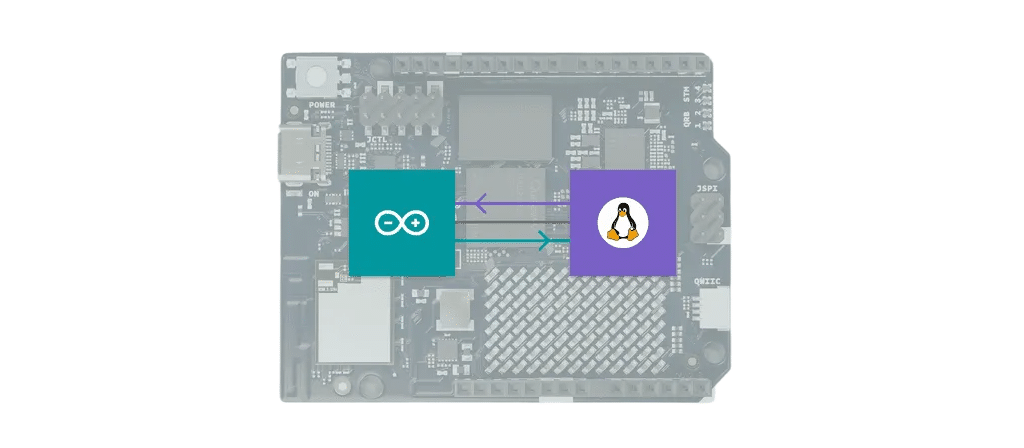
Não é necessário entrar em detalhes avançados — o importante é entender o porquê e como usar:
- Por que existe: o MPU e o MCU são processadores separados. Para que Python controle LEDs, motores ou sensores no MCU, precisamos de uma “ponte” que envie comandos e dados de forma confiável.
- Como usar: no Sketch, você expõe funções usando Bridge.provide() ou Bridge.provide_safe(). No Python, você chama essas funções com Bridge.call().
- Exemplo prático:
- Sketch: Bridge.provide(“set_led_state”, set_led_state)
- Python: Bridge.call(“set_led_state”, True)
Em resumo, o Bridge RPC faz a comunicação entre os dois processadores parecer local, permitindo que você escreva aplicações combinando Python e C++ de forma transparente.
Primeiros Passos com a Arduino Uno Q: Monitor e Debug
Na UNO Q, usar o Serial como em placas Arduino tradicionais não funciona da mesma forma, porque a placa tem dois processadores. Para facilitar a depuração e exibição de informações, usamos o Monitor, que funciona como um Serial Monitor virtual integrado ao App Lab.
Por que usar o Monitor
- Permite enviar mensagens do Python ou do Sketch diretamente para a tela de depuração.
- Mostra valores de sensores, estado de LEDs, ou qualquer informação que você queira acompanhar.
- Evita problemas de comunicação entre o MPU e o MCU, que podem ocorrer se você usar Serial.print() no MCU tradicionalmente.
Exemplo rápido para a Arduino Uno Q:
|
1 2 3 4 5 6 7 8 9 10 11 |
#include <Arduino_RouterBridge.h> void setup() { // Inicializa o Monitor Monitor.begin(); } void loop() { Monitor.println("Olá, UNO Q!"); delay(1000); } |
O que acontece: a cada segundo, a mensagem aparece no Monitor do App Lab, permitindo acompanhar facilmente a execução do Sketch.
Comunicação Básica: I2C, SPI e UART
A UNO Q oferece diversas formas de comunicação com sensores, módulos e outros dispositivos. Não é necessário decorar todos os detalhes; o importante é entender o que cada protocolo faz e quando usar.
I2C
- Comunicação em duas linhas (SDA e SCL), ótima para conectar vários dispositivos ao mesmo tempo.
- Útil para sensores, displays e módulos Qwiic.
- Na UNO Q:
- Wire → pinos D20 (SDA) e D21 (SCL)
- Wire1 → Qwiic connector (3.3V)
Exemplo simples (escrevendo dados para um sensor):
|
1 2 3 4 5 6 7 8 9 10 11 12 13 |
#include <Wire.h> void setup() { Wire.begin(); // inicializa I2C } void loop() { Wire.beginTransmission(0x35); // endereço do dispositivo Wire.write(0x00); // instrução Wire.write(0xFA); // valor Wire.endTransmission(); delay(2000); } |
SPI
- Comunicação em quatro linhas (MISO, MOSI, SCK, SS), ideal para displays, memória e outros periféricos rápidos.
- Na UNO Q:
- MOSI: D11
- MISO: D12
- SCK: D13
- SS: D10
UART
- Comunicação serial ponto a ponto, perfeita para módulos GPS, Bluetooth ou outro microcontrolador.
- Na UNO Q:
- TX: D1
- RX: D0
Exemplo rápido:
|
1 2 |
Serial.begin(115200); Serial.println("Olá via UART!"); |
Qwiic
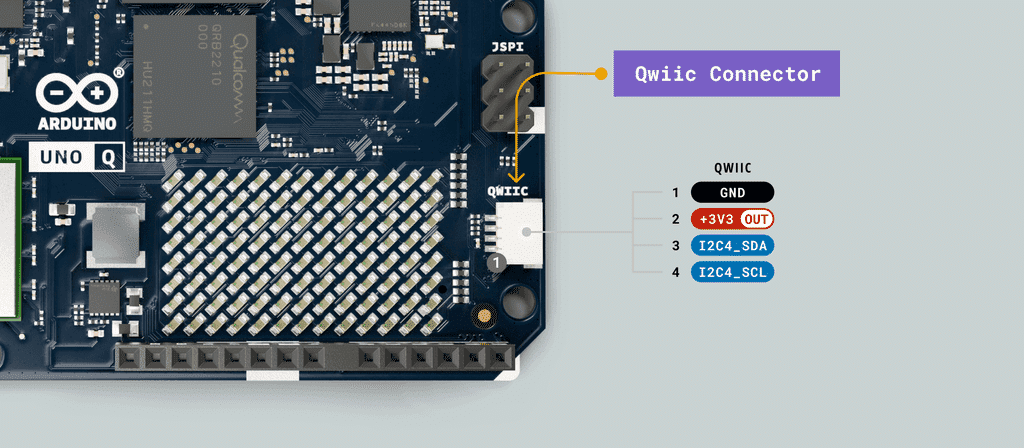
A UNO Q vem com um conector Qwiic integrado, que facilita muito a conexão de sensores e módulos I²C. Com ele, você não precisa de solda, jumpers ou breadboard, basta conectar e começar a usar.
Vantagens do Qwiic
- Plug-and-play: conecta dispositivos rapidamente.
- Conector polarizado: evita conexão invertida.
- Daisy-chain: permite conectar vários dispositivos em série.
- Pull-ups internos: não precisa de resistores externos.
- Compatibilidade: funciona com todos os dispositivos do ecossistema Qwiic.
O conector Qwiic usa o Wire1 (I2C secundário, 3.3V) da placa. É ideal para quem quer prototipagem rápida, testar sensores e criar projetos sem complicação.
Conectividade Wi-Fi e Bluetooth
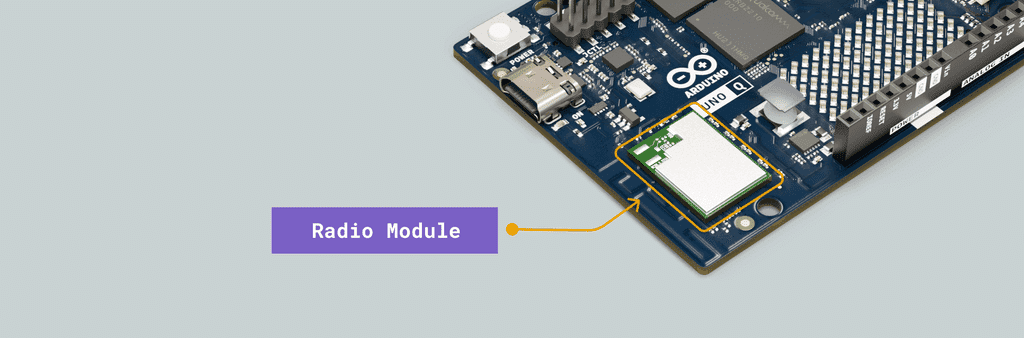
A UNO Q traz Wi-Fi dual-band 5 (2.4/5 GHz) e Bluetooth 5.1, permitindo que a placa se conecte à internet, a dispositivos móveis ou sensores sem fio. Essa conectividade abre um mundo de possibilidades para projetos IoT, automação e comunicação entre dispositivos.
Wi-Fi da Arduino Uno Q
Com o Wi-Fi da UNO Q, você pode acessar a internet diretamente do microprocessador Linux, permitindo coisas como:
- Consultar servidores online (ex.: obter data e hora)
- Enviar ou receber dados de APIs
- Atualizações de software OTA
- Comunicação com o microcontrolador STM32 via Bridge RPC
Exemplo simples: buscar a hora de um servidor NTP usando Python no Arduino App Lab e imprimir no Monitor:
|
1 2 3 4 5 6 7 8 9 10 11 12 13 14 15 16 17 18 19 20 21 22 23 24 25 26 27 28 |
#include <Arduino_RouterBridge.h> BridgeTCPClient<> client(Bridge); void setup() { Bridge.begin(); Monitor.begin(); Monitor.println("Iniciando demo Wi-Fi..."); } void loop() { if (client.connect("time.nist.gov", 13) < 0) { Monitor.println("Falha na conexão!"); delay(5000); return; } String line; while (client.connected() || client.available()) { if (client.available()) { char c = client.read(); if (c != '\r') line += c; if (c == '\n') break; } } Monitor.println("Hora do servidor: " + line); client.stop(); delay(10000); } |
Bluetooth da Arduino Uno Q
O Bluetooth permite comunicação com smartphones, computadores e outros dispositivos Bluetooth. Você pode:
- Parear e enviar arquivos
- Controlar a UNO Q remotamente
- Integrar sensores e periféricos Bluetooth
A gestão do Bluetooth pode ser feita via interface gráfica da UNO Q ou via terminal com bluetoothctl para comandos como:
|
1 2 3 |
bluetoothctl power on bluetoothctl scan on bluetoothctl connect <MAC_ADDRESS> |
Com isso, a UNO Q se torna uma plataforma totalmente conectada, ideal para projetos IoT, automação e prototipagem sem fio.
Conclusão e Próximos Passos
A Arduino UNO Q é uma placa que une o melhor dos dois mundos: um microprocessador Linux poderoso e um microcontrolador STM32 em tempo real, tudo compatível com o ecossistema clássico da UNO. Ela permite desde projetos simples de automação até soluções IoT profissionais, com conectividade Wi-Fi, Bluetooth, Qwiic e suporte a múltiplos sensores e módulos.
Agora é hora de colocar a mão na massa! Algumas sugestões para continuar explorando:
- Experimentar outros exemplos do Arduino App Lab, como controle de LEDs RGB ou sensores analógicos
- Conectar módulos Modulino ou sensores Qwiic para prototipagem rápida
- Criar pequenos projetos de IoT, como monitoramento de ambiente ou automação residencial
- Testar a integração entre Python e Sketch usando Bridge RPC para tarefas paralelas
A UNO Q oferece versatilidade, potência e compatibilidade, tornando-se uma ferramenta completa para makers, estudantes e profissionais. Comece com pequenos projetos, explore os exemplos e vá avançando para aplicações mais complexas.
A documentação completa da Arduino Uno Q, pode ser consultada aqui.
