


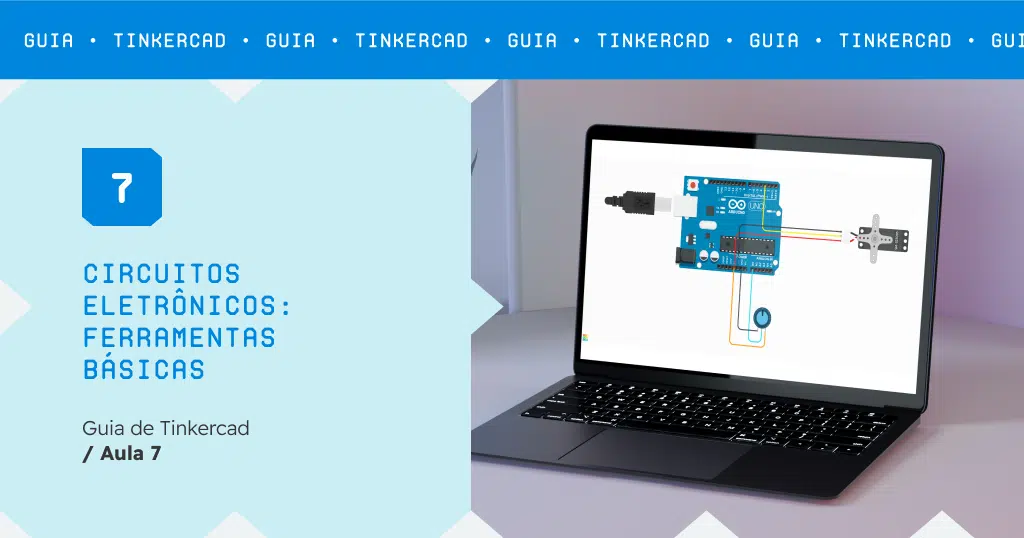
Circuitos Eletrônicos: Ferramentas Básicas no Tinkercad
2Nesta seção, vamos explorar as ferramentas básicas no Tinkercad necessárias para criar circuitos eletrônicos de forma virtual e prática.
Durante esta aula, você aprenderá como adicionar e configurar componentes eletrônicos, criar conexões entre esses componentes e explorar circuitos pré-construídos. Além disso, vamos abordar como editar os parâmetros dos componentes para atender às necessidades específicas do seu projeto.
Ferramentas Básicas no Tinkercad: Adição de componentes
Para criar circuitos eletrônicos no Tinkercad Online, é fundamental dominar a adição e configuração de componentes eletrônicos. Nesta seção, vamos explorar como você pode facilmente integrar componentes ao seu projeto.
- Localize a Biblioteca: No lado direito da tela, você encontrará a biblioteca de componentes. Essa biblioteca contém uma ampla variedade de componentes eletrônicos, categorizados por tipo.
- Explore as Categorias: Clique nas guias na parte superior da biblioteca para navegar por diferentes categorias de componentes, como resistores, LEDs, fios, fontes de alimentação, etc.
- Encontre o Componente Desejado: Utilize a barra de pesquisa ou navegue pelas categorias para encontrar o componente específico que você precisa.
- Clique no Componente: Clique no ícone do componente para selecioná-lo.
- Arraste e Solte na Área de Trabalho: Pressione o botão esquerdo do mouse e arraste o componente selecionado para a área de trabalho no lado esquerdo da tela. Solte o botão do mouse para posicionar o componente onde deseja.
Dicas Adicionais:
- Utilize a ferramenta de busca para encontrar rapidamente o componente desejado.
- Utilize as setas do teclado ou clique e arraste o componente para reposicioná-lo na área de trabalho.
- Você pode adicionar vários componentes de uma só vez selecionando-os com a tecla Ctrl pressionada e arrastando-os para a área de trabalho.
- Para rotacionar um componente, selecione-o e clique na tecla R.
Adição de circuitos eletrônicos no Tinkercad
Para criar circuitos eletrônicos no Autodesk Tinkercad, é crucial compreender como adicionar e configurar circuitos completos. Nesta seção, vamos explorar como você pode facilmente incorporar circuitos ao seu projeto.
- Localize a Biblioteca de Circuitos: No lado direito da tela, você encontrará a biblioteca de circuitos. Essa biblioteca contém uma ampla variedade de circuitos pré-construídos, categorizados por tipo e função.
- Explore as Categorias de Circuitos: Clique nas guias na parte superior da biblioteca para navegar por diferentes categorias de circuitos, como amplificadores, filtros, osciladores, etc.
- Encontre o Circuito Desejado: Utilize a barra de pesquisa ou navegue pelas categorias para encontrar o circuito específico que você precisa.
- Clique no Circuito: Clique no ícone do circuito para selecioná-lo.
- Arraste e Solte na Área de Trabalho: Pressione o botão esquerdo do mouse e arraste o circuito selecionado para a área de trabalho no lado esquerdo da tela. Solte o botão do mouse para posicionar o circuito onde deseja.
O Tinkercad Arduino oferece uma variedade de circuitos prontos que você pode utilizar, facilitando a criação e simulação dos seus projetos eletrônicos.
Conexão entre componentes no Tinkercad
Para formar circuitos funcionais no Tinkercad, é essencial compreender como conectar componentes eletrônicos usando fios. Nesta seção, vamos explorar como você pode facilmente realizar essas conexões.
- Selecione um Fio: Na barra superior esquerda, selecione a ferramenta de fios, representada por um ícone de fio.
- Adicione um Fio: Clique em um pino de saída de um componente (por exemplo, um resistor ou um LED). Arraste o fio até o pino de entrada do próximo componente que você deseja conectar. Solte o mouse para posicionar o fio.
- Conecte os Componentes: Continue conectando os pinos de saída e entrada dos componentes conforme necessário para formar o circuito desejado. Você pode usar tantos fios quanto forem necessários para conectar todos os componentes do circuito.
- Mova e Ajuste os Fios: Para reposicionar um fio, clique nele para selecioná-lo e, em seguida, arraste-o para a nova posição. Você também pode ajustar a curvatura do fio clicando e arrastando os pontos de curva ao longo do fio.
Dicas Adicionais:
- Utilize diferentes cores de fio para facilitar a visualização e o entendimento do circuito.
- Verifique se todos os componentes estão corretamente conectados antes de iniciar a simulação do circuito.
Edição de componentes no Tinkercad
Além de adicionar componentes ao seu projeto, é importante saber como editá-los para ajustar suas propriedades e características conforme necessário.
- Seleção do Componente: Após adicionar um componente à área de trabalho, clique nele para selecioná-lo.
- Abertura do Menu de Propriedades: No canto superior direito da tela, você encontrará um menu com as propriedades do componente selecionado. Clique no ícone do componente para abrir este menu.
- Configuração das Propriedades: No menu de propriedades, você pode ajustar várias configurações do componente, como valores de resistência para resistores, corrente para LEDs, entre outros.
- Remoção de Componentes: Para remover um componente da área de trabalho, selecione-o e pressione a tecla Delete (Del) no teclado.
Exemplo:
- Para um resistor, você pode definir o valor da resistência.
- Para um LED, pode escolher a cor e a intensidade da luz.
Dicas Adicionais:
- Para duplicar um componente, selecione-o e pressione Ctrl + C para copiar e Ctrl + V para colar.
- Alguns componentes têm configurações avançadas que podem ser acessadas no menu de propriedades. Explore essas opções para personalizar ainda mais o seu circuito.
Ferramentas básicas no Tinkercad: Como ligar um LED?
Vamos explorar as ferramentas básicas no Tinkercad para ligar um LED, siga os passos abaixo:
- Acesse o Tinkercad: Abra o Tinkercad e faça login na sua conta. Clique em “Criar” no painel principal e selecione “Circuitos” para iniciar um novo projeto de circuito.
- Adicione o LED: No painel de componentes à direita, encontre e arraste um LED para a área de trabalho. Coloque o LED no local desejado no seu circuito.
- Adicione uma Resistência: Para evitar que o LED queime, é necessário usar uma resistência. No painel de componentes, encontre e arraste uma resistência para a área de trabalho. Conecte uma perna da resistência ao terminal positivo (anodo) do LED.
- Adicione uma Fonte de Alimentação (Bateria ou Fonte de Energia): No painel de componentes, selecione uma bateria (por exemplo, uma bateria de 9V) ou uma fonte de energia. Coloque a fonte de alimentação na área de trabalho.
- Conecte os Componentes: Conecte a outra perna da resistência ao terminal positivo da fonte de alimentação (bateria). Conecte o terminal negativo (catodo) do LED ao terminal negativo da fonte de alimentação.
- Simule o Circuito: Clique no botão “Iniciar Simulação” na parte superior da tela.
Se tudo estiver corretamente conectado, o LED deve acender.

Boa tarde, no material, pude observar que é de excelente qualidade muito bem explicado. Contudo, em várias partes da Aula 7, tive a impressão de ler “lado esquerdo” (lado direito?), “No lado esquerdo da tela” (lado direito?), “Na barra lateral esquerda”, (Na barra superior esquerda?). Se eu estiver engando me perdoem!!!
Olá!
Muito obrigada pelo feedback. As correções já foram feitas!
Abraço!
Rosana – Equipe MakerHero