


Utilizando o módulo piano para micro:bit
Deixe um comentárioNesta aula, você vai aprender a transformar a sua placa em um instrumento musical interativo utilizando o módulo piano para micro:bit. Vamos explorar como funcionam as 13 teclas capacitivas, os 4 LEDs RGB e o buzzer integrado, entendendo a função de cada pino e como programá-los no MakeCode.
Além disso, você verá como usar os blocos específicos do módulo para criar sons, efeitos visuais e até pequenas músicas, unindo programação, música e criatividade em projetos divertidos e educativos.
O que é o módulo piano para micro:bit?
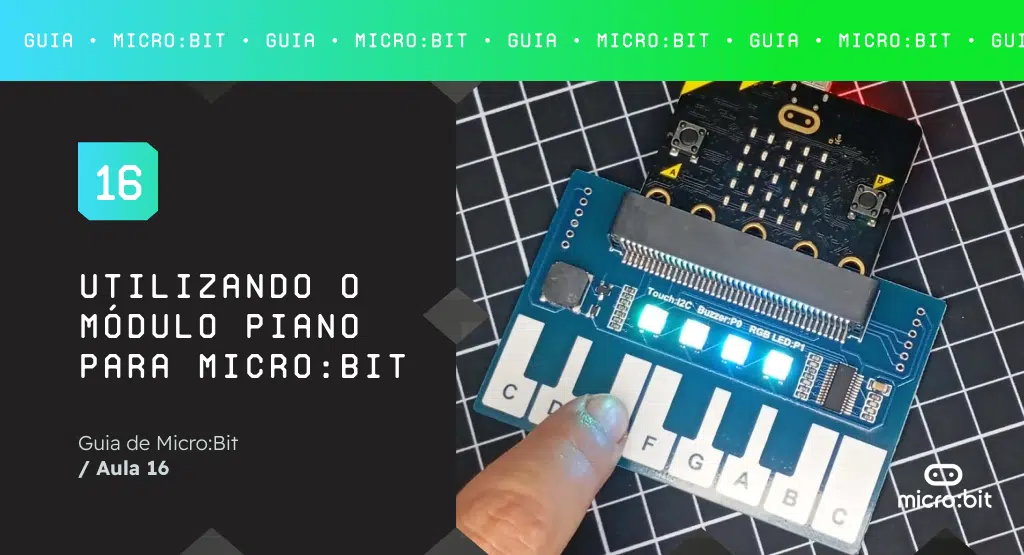
O módulo piano para micro:bit é um acessório educativo que transforma sua placa micro:bit em um verdadeiro instrumento musical interativo. Ele foi desenvolvido para tornar a programação mais divertida e acessível, permitindo que qualquer usuário, mesmo iniciantes, possa criar músicas e experimentar sons de forma prática.

Principais recursos do módulo piano:
- 13 teclas capacitivas: simulam as teclas de um piano, cobrindo uma oitava completa, permitindo tocar notas do Dó (C) até Dó (C) na oitava seguinte.
- 4 LEDs RGB endereçáveis: os LEDs podem ser programados para acender de acordo com o toque nas teclas, criando efeitos visuais sincronizados com a música.
- Buzzer integrado: reproduz sons diretamente no módulo, sem necessidade de componentes adicionais.
- Conector de borda da micro:bit: simplifica a conexão e permite que o módulo seja facilmente acoplado à placa principal.
Pinos do módulo piano para micro:bit
O módulo piano possui alguns pinos essenciais para comunicação e funcionamento de todas as suas funções: teclas capacitivas, LEDs RGB e buzzer. Conhecer cada pino ajuda a entender como a micro:bit interage com o módulo e permite programar projetos de forma correta.

| Pino | Função | Detalhes |
| VCC | Alimentação | Recebe 3,3V da micro:bit para fornecer energia ao módulo. |
| GND | Terra | Fecha o circuito elétrico, necessário para o funcionamento correto do módulo. |
| P0 | Buzzer | Controla o buzzer integrado, permitindo emitir sons e melodias. |
| P1 | LEDs RGB | Controla os 4 LEDs endereçáveis WS2812B, permitindo definir cores e efeitos visuais. |
| P19 (I2C Clock) | Comunicação | Utilizado pelo chip TTP229 para detectar os toques nas 13 teclas capacitivas. |
Dicas práticas:
- Nunca inverta VCC e GND, pois isso pode danificar o módulo.
- O P0 e P1 podem ser programados diretamente no MakeCode ou Python para criar efeitos sonoros e visuais.
- O P19 é usado internamente pelo módulo para leitura das teclas, então não é necessário manipular manualmente na maioria dos projetos.
Programando o módulo piano na MakeCode
- Abra MakeCode.
- Crie um novo projeto.
- Adicione o pacote do piano: https://github.com/waveshare/TouchPiano
- Adicione o pacote Neopixel para controlar LEDs: https://github.com/Microsoft/pxt-neopixel
Explicando os blocos do módulo piano no MakeCode
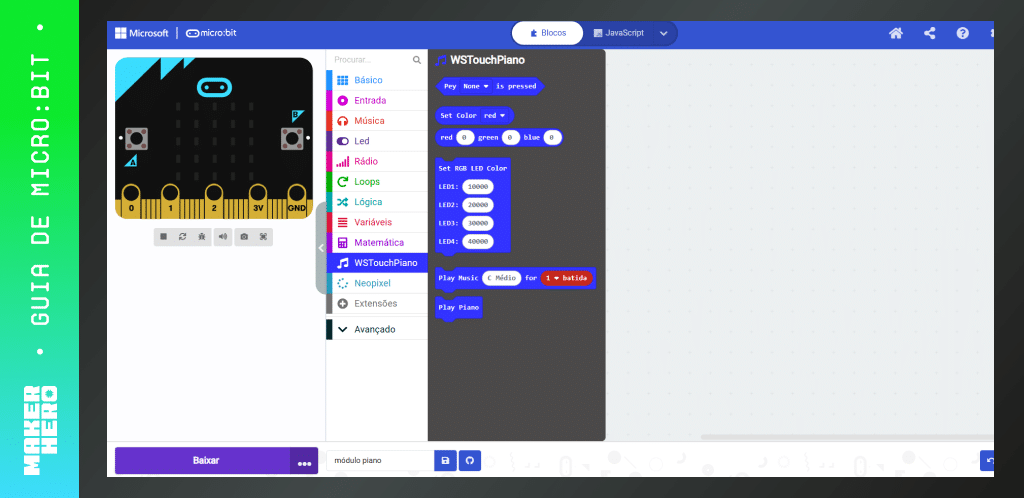
Ao instalar o pacote WSTouchPiano no MakeCode, você terá acesso a blocos específicos para programar o módulo Piano. Esses blocos permitem tocar notas, detectar teclas pressionadas e controlar os LEDs RGB. Veja a função de cada um:
| Bloco | Função | Como usar |
| Pey “None” is pressed | Detecta se uma tecla específica do piano foi pressionada. | Use dentro de um bloco if para executar ações quando determinada tecla for tocada. Ex.: tocar uma música ou acender um LED. |
| Set Color “red” | Define uma cor básica para os LEDs RGB. | Insira esse bloco após uma ação (como pressionar uma tecla) para mudar rapidamente a cor dos LEDs. |
| red “0” green “0” blue “0” | Permite criar cores personalizadas configurando os valores RGB (0 a 255). | Combine com eventos, como pressionar teclas, para acender LEDs em cores diferentes. |
| Set REG LED Color: (LED1: 10000 LED2: 20000 LED3: 30000 LED4: 40000) | Controla individualmente as cores dos 4 LEDs RGB do módulo. | Use para criar efeitos visuais diferenciados, como cada tecla acionando um LED em cor única. |
| Play Music “C Médio” for “1 batida” | Reproduz uma nota musical específica por um tempo determinado. | Combine várias notas em sequência para montar melodias simples. |
| Play Piano | Ativa o modo piano completo, tocando automaticamente as teclas e acendendo LEDs. | Coloque dentro de um bloco forever para que o módulo funcione como um piano interativo. |
Dica prática: Combine o bloco Pey “is pressed” com Set Color para criar um piano interativo em que cada tecla toca uma nota e acende um LED em uma cor diferente.
Exemplo prático: tocando uma música simples
- Arraste um bloco forever do menu “Básico”.
- Coloque dentro o bloco PlayPiano() do pacote WSTouchPiano.
- Clique em Download para gerar o arquivo .hex.
- Transfira o arquivo para a micro:bit e conecte-a ao módulo piano.
- Agora, ao tocar qualquer tecla:
- O buzzer toca a nota correspondente.
- Os 4 LEDs RGB acendem em cores diferentes.
Dicas e observações:
- Cada tecla do módulo piano corresponde a uma nota musical (Dó, Ré, Mi, Fá, Sol, Lá, Si, Dó).
- É possível personalizar a cor de cada LED RGB usando o bloco ShowRGB(RGB).
- Experimente combinar PlayPiano() com outros blocos do MakeCode, como loops, condicionais e variáveis, para criar projetos mais avançados, como jogos musicais.
Recursos e links úteis
Para facilitar o aprendizado e a exploração do módulo piano para micro:bit, reunimos alguns materiais de referência, códigos de demonstração e documentação técnica. Estes recursos ajudam tanto iniciantes quanto usuários avançados a aprofundar seus projetos.
Documentação e manuais:
- Schematic – Esquema elétrico do módulo piano.
- Touch_IC_TTP229 – Documento sobre o chip capacitivo TTP229 usado no módulo.
- TTP229 – Referência técnica do controlador de teclas capacitivas.
Códigos e exemplos:
- Demo code – Exemplos prontos para testar o módulo piano.
- File: microbit-piano-demo-Petr.zip – Projeto de demonstração compartilhado por Petr Slansky, disponível para download e teste.
