


Utilizando a placa de extensão de GPIO para micro:bit
Deixe um comentárioNesta aula, vamos conhecer a placa de extensão de GPIO para micro:bit, um acessório que facilita o acesso a todos os pinos da placa e permite a conexão direta em protoboards. Esse módulo é essencial para quem deseja explorar ao máximo as possibilidades da micro:bit, já que amplia a forma de conectar sensores, atuadores e outros dispositivos eletrônicos.
O que é a placa de extensão GPIO para micro:bit?
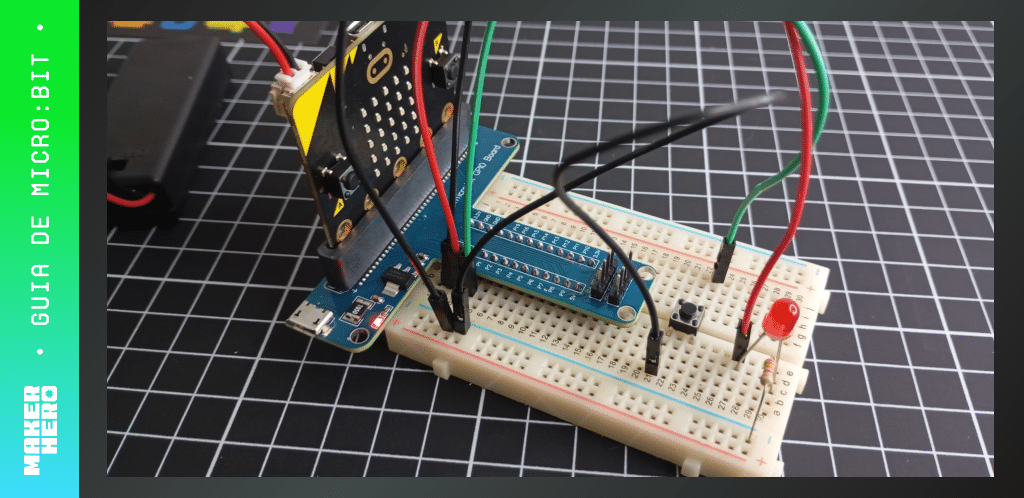
A placa de extensão GPIO para micro:bit permite acessar de forma prática todos os pinos da micro:bit e conectá-los a uma protoboard para prototipagem rápida. Essa placa é ideal para quem quer desenvolver projetos educativos, robóticos e de automação, facilitando a conexão de sensores, atuadores e outros módulos eletrônicos.
Principais características da placa de extensão GPIO:
- Distribuição completa dos pinos GPIO: facilita a ligação de diversos dispositivos sem fio soltos.
- Conector Micro USB para alimentação: garante que a placa receba energia de forma estável.
- Regulador de tensão embarcado: protege a micro:bit e os componentes conectados.
- Compatível com protoboard: conector com espaçamento padrão, permitindo conexão rápida e segura.
- Headers I2C e Serial: acesso direto à comunicação sem precisar de protoboard.
- Furos de fixação (3,5 mm): possibilita prender a placa em projetos físicos com segurança.
Pinos da placa de extensão GPIO para micro:bit
A placa de extensão GPIO disponibiliza todos os pinos da micro:bit de maneira organizada, permitindo o uso de entradas e saídas digitais, analógicas, comunicação I2C e Serial. Além disso, a placa facilita a prototipagem com protoboard e módulos externos.
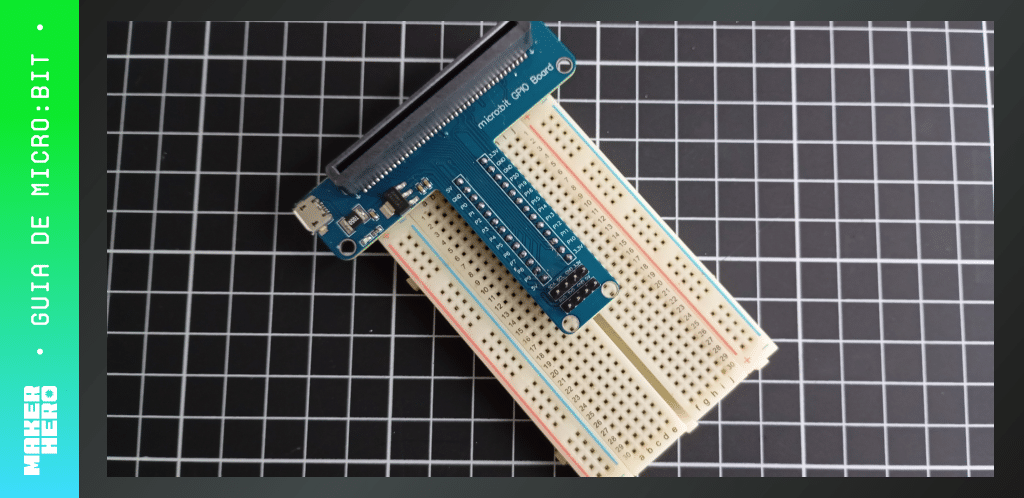
| Pino da micro:bit | Função principal | Observações |
| 3V / VCC | Alimentação | Fornece 3,3V para sensores e módulos conectados. |
| GND | Terra | Fechamento do circuito elétrico. |
| P0 a P16 | GPIO digital/analógica | Pode ser usado como entrada ou saída para LEDs, sensores, botões etc. |
| P19 / P20 | I2C | Para comunicação com módulos compatíveis (ex.: displays, sensores). |
| P8 / P12 | Serial | Para comunicação UART com módulos externos. |
Headers especiais:
- I2C: permite conectar sensores ou módulos I2C diretamente, sem protoboard.
- Serial: ideal para comunicação com módulos que usam UART.
Dicas práticas:
- Nunca inverta VCC e GND, para evitar danificar a micro:bit ou os módulos conectados.
- Utilize o conector de protoboard para fazer conexões rápidas e seguras.
- Aproveite os headers I2C e Serial para projetos que precisam de comunicação com múltiplos dispositivos.
Programando a placa de extensão GPIO no MakeCode
A Placa de Extensão GPIO não exige pacotes adicionais no MakeCode, pois ela apenas distribui os pinos da micro:bit de forma organizada. Isso significa que você pode usar os blocos padrão do MakeCode para programar LEDs, sensores, motores e outros dispositivos conectados aos pinos GPIO.
- Acesse MakeCode Micro:bit.
- Clique em Projects → New Project e dê um nome ao projeto.
- Conecte a micro:bit. Os pinos da extensão GPIO estarão mapeados diretamente.
Principais blocos da placa de extensão no MakeCode

| Bloco | Função | Como usar |
| leitura digital pin “P0” | Lê se o pino está em nível lógico alto (1) ou baixo (0). | Usado com sensores digitais (ex.: botão). Retorna 1 quando pressionado e 0 quando solto. |
| gravação digital pin “P0” para 0 | Define o estado do pino como alto (1) ou baixo (0). | Pode acender ou apagar um LED, ativar um buzzer, ou controlar outros dispositivos digitais. |
| leitura analógica pin “P0” | Lê valores analógicos entre 0 e 1023 do pino selecionado. | Usado com sensores analógicos (ex.: potenciômetro, sensor de luz). |
| gravação analógica pin “P0” para 1023 | Envia valores de 0 a 1023 para o pino, permitindo gerar saídas PWM. | Controla a intensidade de um LED ou a velocidade de um motor. |
| set audio pin “P0” | Define qual pino será usado para saída de áudio. | Conecte um buzzer ou alto-falante ao pino escolhido para reproduzir sons. |
| set audio pin enable “falso” | Habilita ou desabilita a saída de áudio no pino configurado. | Útil para ativar/desativar o som sem alterar o código de reprodução. |
| servo grava pin “P0” para “180” | Define a posição de um servo motor em graus (0 a 180). | Conecte um servo ao pino e controle diretamente seu ângulo. |
| definir pulso servo pin “P0” para (us) 1500 | Ajusta o pulso em microssegundos enviado ao servo. | Permite um controle mais preciso da posição do servo, útil em projetos avançados. |
Exemplo prático: Acendendo e apagando um LED com um botão
Esse exemplo mostra de forma prática como usar entrada digital (botão) para controlar uma saída digital (LED) com a placa de extensão GPIO.
Materiais necessários:
Esquema de conexão:
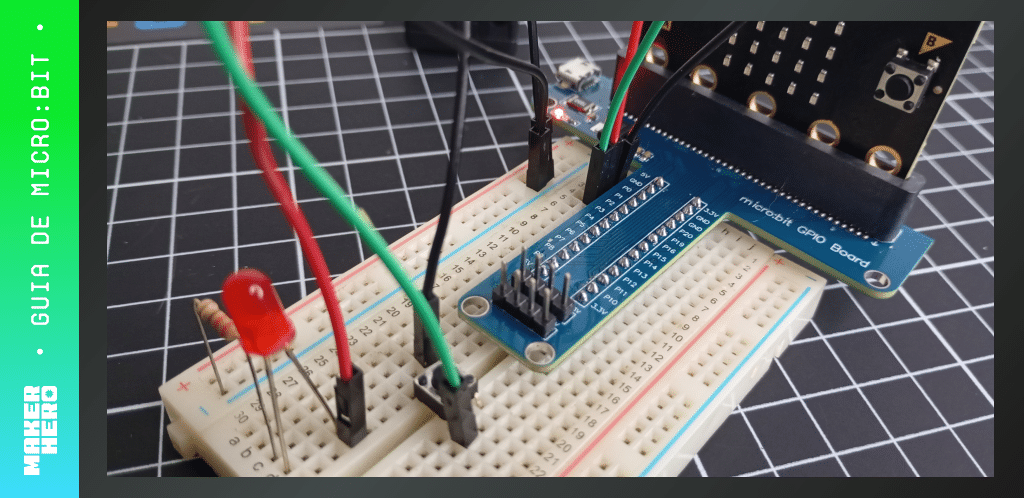
- LED:
- Anodo (perna maior) → P0 (via resistor 220 Ω)
- Catodo (perna menor) → GND
- Botão:
- Um lado → P1
- Outro lado → GND
Blocos no MakeCode:
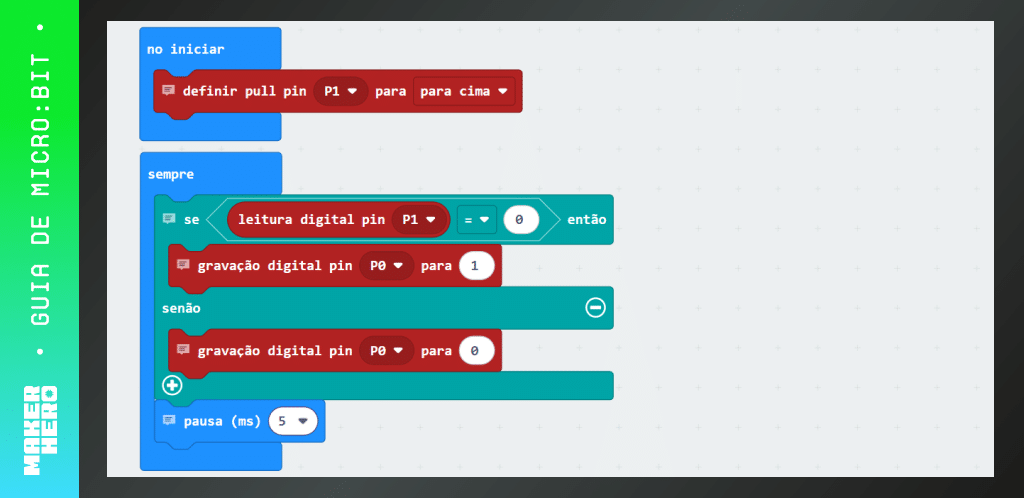
Explicação:
- Quando o botão é pressionado, o micro:bit lê nível alto (1) no pino P1. Nesse caso, o LED conectado ao pino P0 acende.
- Ao soltar o botão, o valor lido em P1 é 0, e o LED apaga.
